
CSV作成支援ツール
測定者などの情報をWeb管理アプリに一括で登録する場合、お客様で適切なCSVファイルを作成していただく必要があります。
当ツールはCSVファイルの作成を支援します。ファイルの作成にお役立てください。
更新履歴
| バージョン | 更新日 | 更新内容 |
|---|---|---|
| v1.3.0 | 2026/6/24 | ・車両と拠点の一括登録に対応しました |
| v1.2.0 | 2026/3/30 | ・測定者の一括登録にて「通知タイミング」に対応しました |
| v1.1.0 | 2025/9/30 | ・測定者の一括登録にて「通知先メールアドレス」に対応しました ・入力の必要がないセルを編集不可にしました |
| v1.0.0 | 2024/11/15 | 初版リリース |
ダウンロード
以下のリンクより、ツールをダウンロードしてください。
KENWOODアルコールチェック管理サービス_CSV作成支援ツール_v130.zip使用手順
1. ツールをダウンロードする
上述のリンクより、ツールをダウンロードしてください。
ツールはZIP形式で圧縮されています。適切な方法で解凍してください。
2. マクロの使用を許可する
当ツールはマクロを使用したExcelファイルです。注意事項をよく確認したうえでご使用ください。
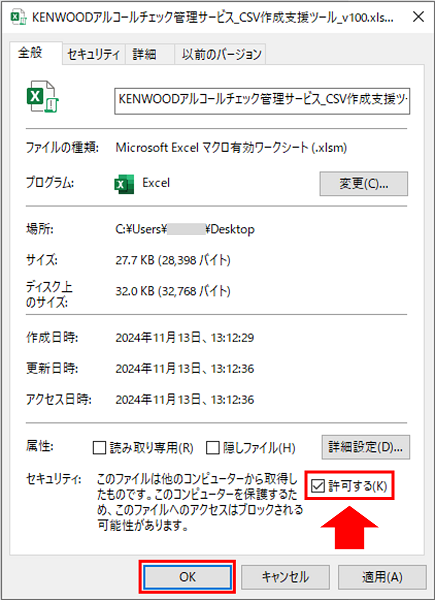
ツールを任意の場所にダウンロードした後、対象ファイルを右クリックして「プロパティ」を開き、「全般」タブの下部にある
セキュリティ:「このファイルは他のコンピュータから取得したものです。このコンピュータを保護するため、このファイルへのアクセスはブロックされる可能性があります。」
の欄にある「許可する」にチェックを入れ、「OK」ボタンを押してください。
3. 作成対象のシートを選択する
ファイルをダブルクリックしてツールを開き、作成したいCSVの対象となるシートを選択します。
現在、提供しているシートは以下のとおりです。
| シート名 | 作成対象のCSV |
|---|---|
| 測定者一括登録用 | 測定者の一括登録用 |
| 車両一括登録用 | 車両の一括登録用 |
| 拠点一括登録用 | 拠点の一括登録用 |
4. 情報を入力する
対象シートに任意の情報を入力します。
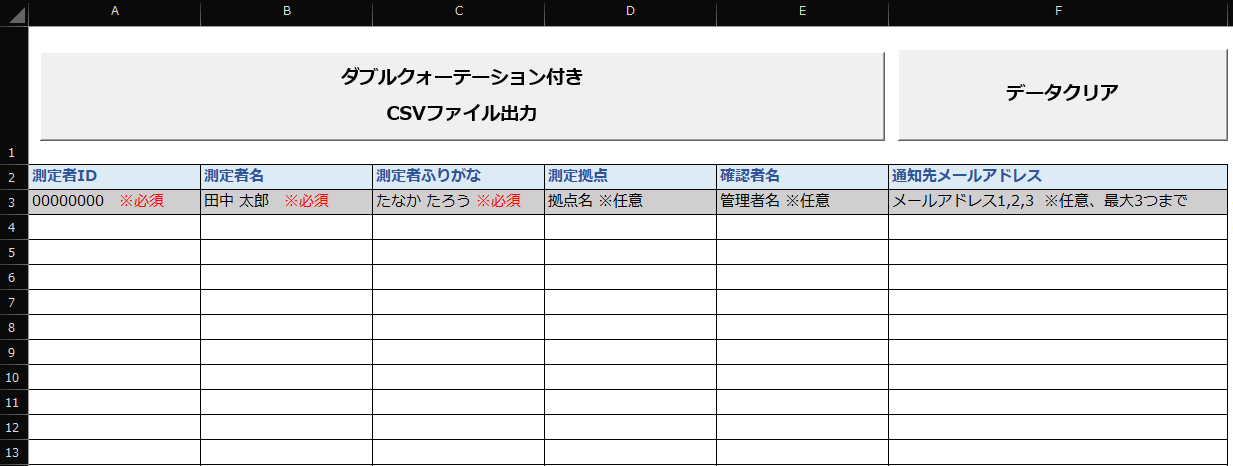
サンプル行(図中3行目)を参考にして、データ行(図中4行目以降)に情報を入力してください。
追加情報
- データ行以外のセルへの入力やシートの操作はできません。
- 当ツール上では入力された値が適切であるかどうかを検証しません。
該当の操作ガイドに記載されている仕様に従って、正しく入力してください。
5. CSVを出力する
「ダブルクォーテーション付CSVファイル出力」ボタン(図中1行目左ボタン)を押し、CSVファイルの名前と保存先を指定して出力します。
追加情報
デフォルトのファイル名は「YYYYMMDD_シート名.csv」で構成されています。
出力したファイルを使用して、以下の情報の一括登録にお役立てください。
| 出力したCSV | CSVを利用する機能 | 操作ガイドへのリンク |
|---|---|---|
| 測定者一括登録用CSV | 測定者管理 | 測定者を一括登録する |
| 車両一括登録用CSV | 車両管理 | 車両の一括登録用 |
| 拠点一括登録用CSV | 拠点管理 | 拠点の一括登録用 |
6. 情報をクリアする 省略可能
「データクリア」ボタン(図中1行目右ボタン)を押すことで、入力した情報を削除することができます。
注意事項
当ツールはマクロ付きのExcelファイルです。以下の点にご注意ください。
マクロの有効化について
当ツールにはマクロ(プログラムコード)が含まれています。ご利用いただくためには、ファイルを開いた際に「コンテンツの有効化」または「マクロの有効化」を選択してください。設定によっては、セキュリティ保護のためにマクロが無効化されていることがあります。
安全性について
当ツールは安全性を確認したうえで公開していますが、マクロはシステム上で動作するプログラムです。必ず信頼できる環境でのみご利用ください。インターネットから入手した他のマクロ付きファイルについても同様に、安全性をご確認いただくことをお勧めします。
動作環境
当ツールは、Windows 10 および 11 における Microsoft Excel での動作を想定しています。
一部のバージョンでは、機能に制限がある場合があります。
免責事項
当ツールおよびマクロのご利用により、いかなる問題が発生した場合でも、当社は責任を負いませんので、あらかじめご了承ください。必ずご自身の責任においてご使用ください。