
スマートフォンアプリ初期設定
Web管理アプリの初期設定が完了したら、実際にアルコールチェックを行う測定者が使用するスマートフォンアプリの準備を整えます。
重要 必ず事前にご確認ください
測定者が利用するモバイル端末において、以下を事前にご確認ください。
- Bluetooth・カメラ・位置情報の機能が利用可能である。
- 当スマートフォンアプリは、これらの機能を使用します。ご利用環境に制限・制約があり、これらの機能が使用できない場合、当サービスをご利用いただけません。
- BluetoothがONである(ペアリングは不要)
- 当スマートフォンアプリは、Bluetoothの機能を使用します。
- (CAX-AD300の場合のみ)ご利用のモバイル端末が接続不良の対象端末ではない。
- 接続不良の対象端末については、こちらのサイトをご確認ください。
- (CAX-AD300の場合のみ)Bluetoothのペアリング設定がされていない。
- 主にCAX-AD300をAndroidでご利用になる際、事前にBluetoothのペアリングを行っているとアルコール検知器との接続に失敗します。
すでにペアリングされている場合は、事前に解除してからご利用ください。
- 主にCAX-AD300をAndroidでご利用になる際、事前にBluetoothのペアリングを行っているとアルコール検知器との接続に失敗します。
1. アプリをインストールする
測定者が利用するモバイル端末にスマートフォンアプリをインストールします。
スマートフォンアプリは以下から入手することができます。
アルコール検知アプリ
KENWOOD 記録通信型アルコール検知器専用スマートフォンアプリ
2. アプリを起動する
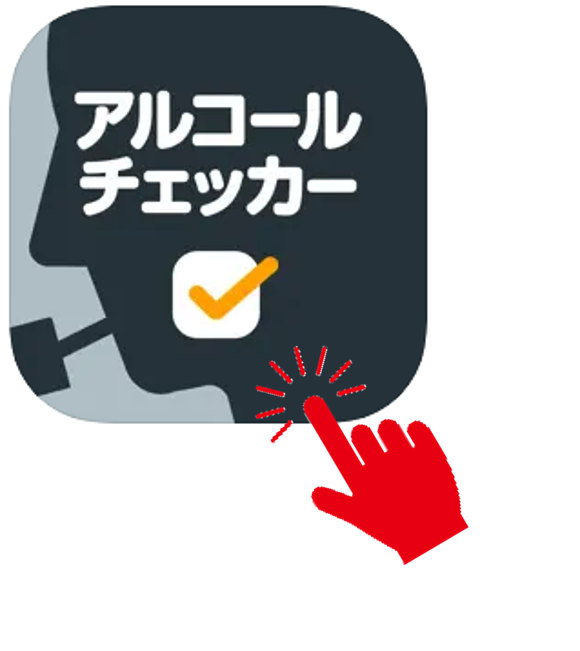
インストールが完了すると、モバイル端末の画面上にアプリが表示されますので、アイコンをタップしてアプリを起動します。
3. 利用規約とプライバシーポリシーに同意する
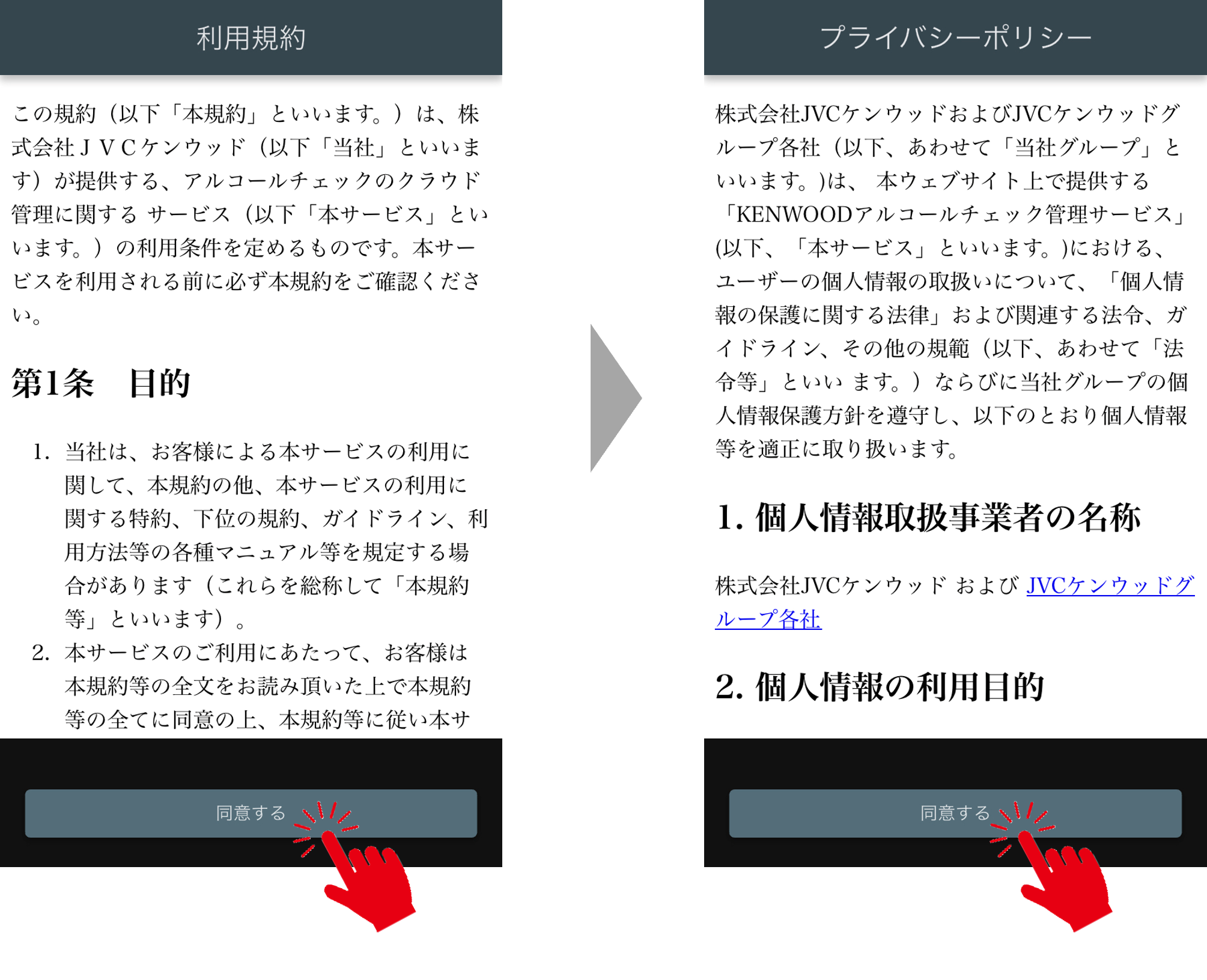
当サービスの利用規約とプライバシーポリシーの内容をよく確認したうえで、「同意する」ボタンを押してください。
追加情報
一度同意した後は本画面は表示されませんが、規約が更新された場合に再度表示されることがあります。その際は、内容を確認したうえで、再度同意してください。
4. Bluetoothの使用を許可する
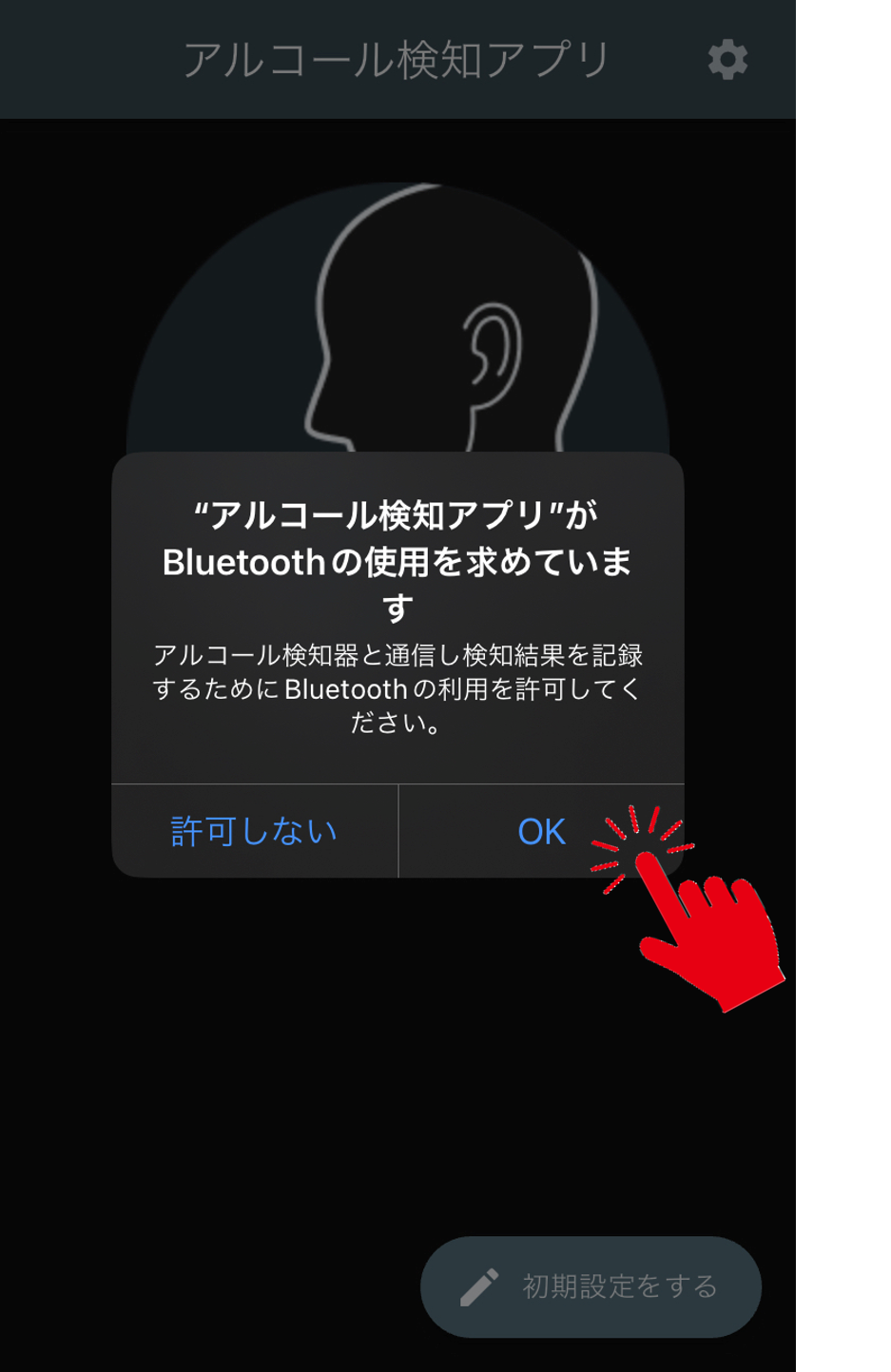
当アプリは、モバイル端末のBluetoothを利用して通信を行います。
Bluetoothの利用には、お客様の許可が必要ですので、求められた際は「許可」ボタンを押してください。
5. 初期設定を開始する
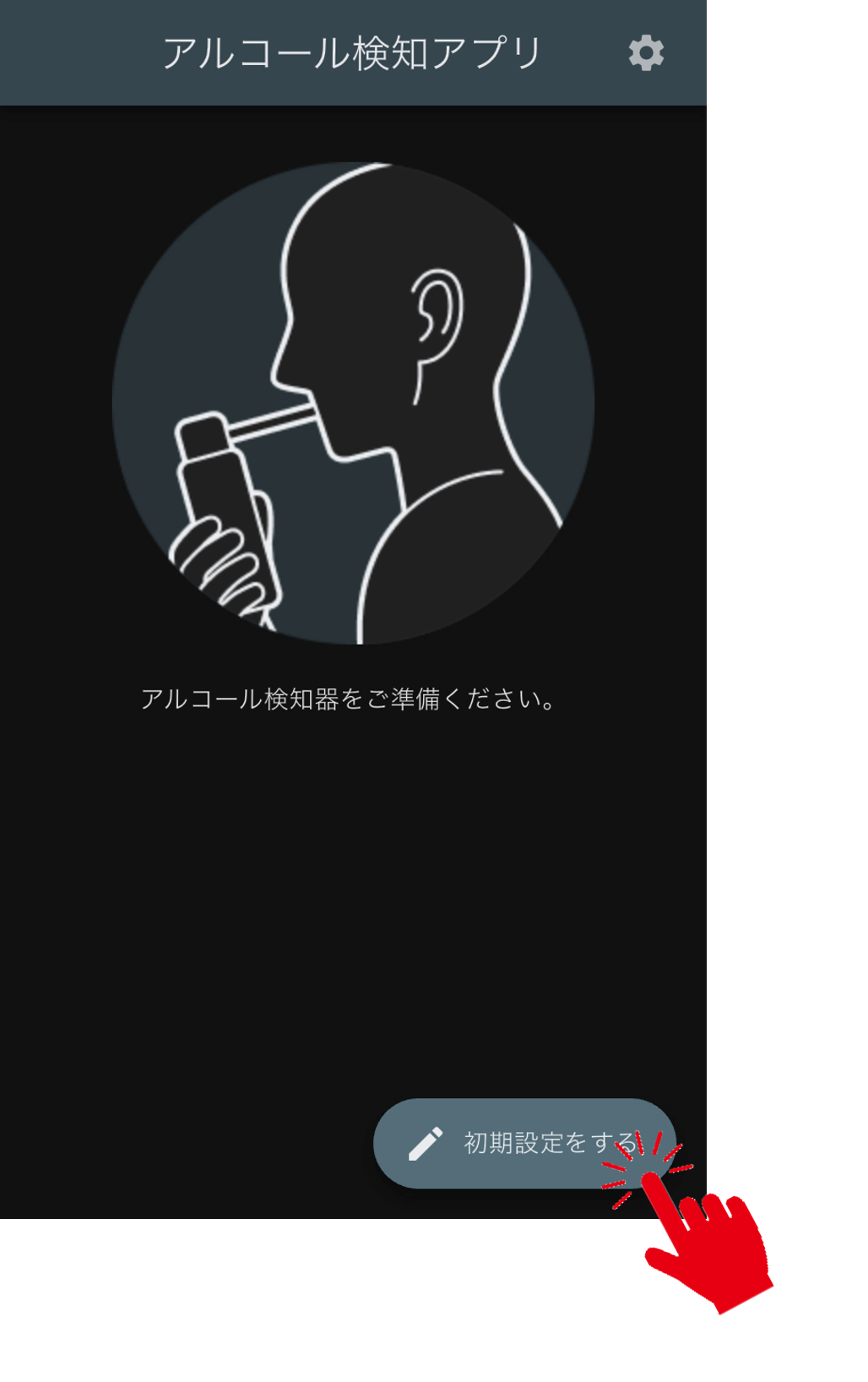
ホーム画面上の「初期設定をする」ボタンを押して、アプリの初期設定を進めていきます。
初期設定には当社のアルコール検知器が必要です。お手元にご用意ください。
6. アプリキーを設定する
アプリキーとは、お客様に一意に紐づけられた14桁の英数字で構成された情報です。
アプリキーを取得するには、事前に当サービスへお申し込みいただく必要があります。お申し込みの方法については「ご利用開始までの流れ」をご確認ください。
アプリキーを管理者から受け取り、以下の手順でモバイル端末に設定していきます。
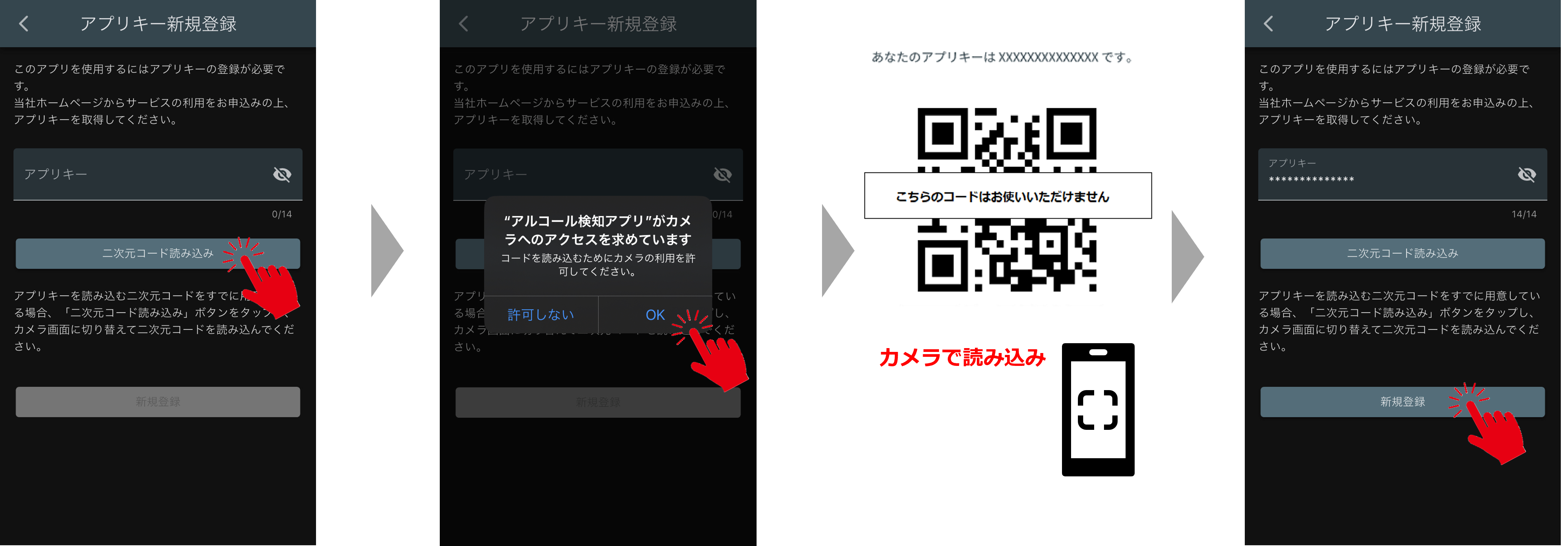
手順1. 「二次元コード読み込み」ボタンを押す
手順2. モバイル端末にカメラの使用を許可する
手順3. 起動したカメラで二次元コードを読み込む
手順4. 「新規登録」ボタンを押す
「アプリキーを登録しました」と表示されれば、アプリキーの設定は完了です。
追加情報
アプリキーは、二次元コードの読み込み以外に手入力で設定することもできます。
7. 検知器を登録する
CAX-AD300を登録する場合
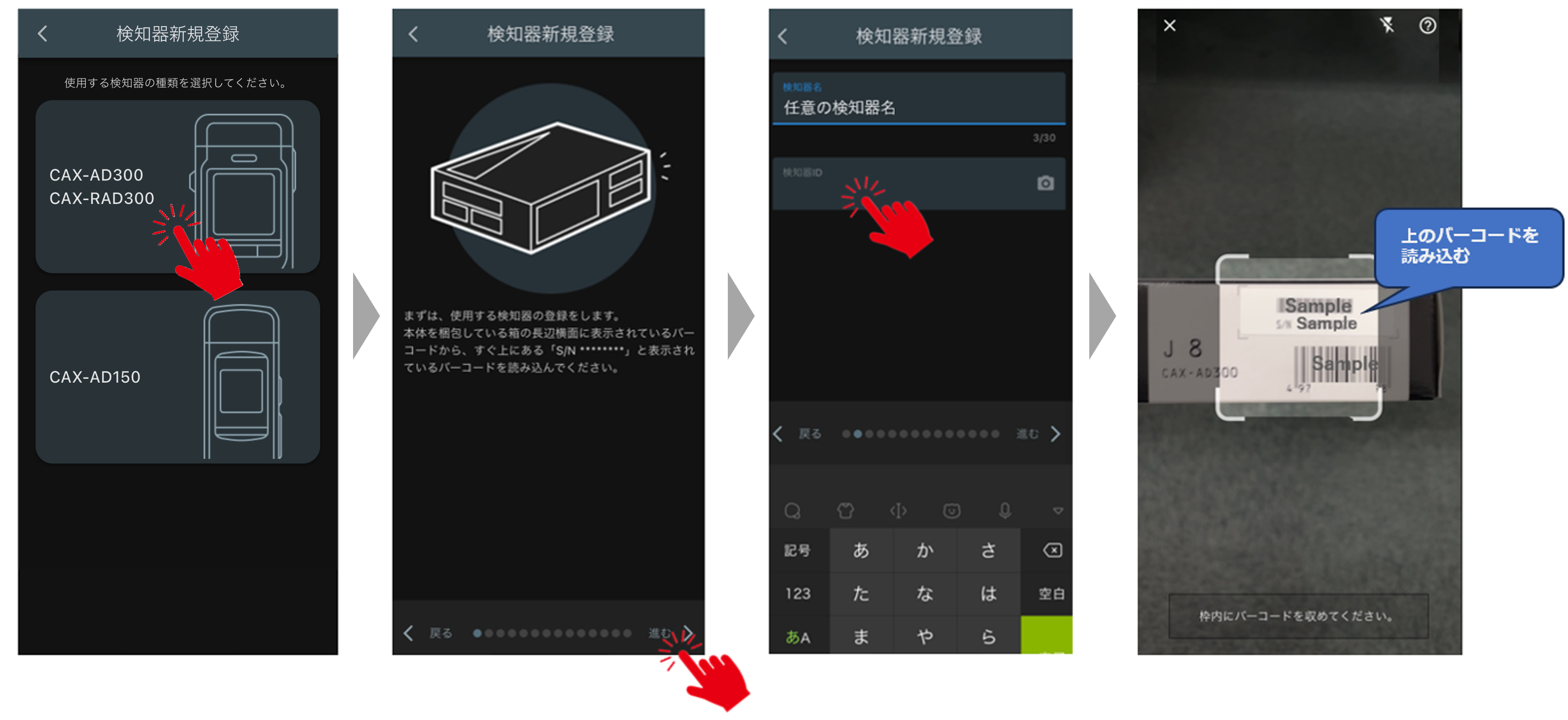
手順1. モデル選択画面から「CAX-AD300」を選択する
手順2. 検知器の個装箱が手元にあることを確認し「進む」ボタンを押す
重要
CAX-AD300を登録する場合、検知器購入時の個装箱が必要です。
個装箱を紛失した場合は、「サービス窓口」までご連絡ください。
手順3. 検知器名を入力し、検知器ID入力欄をタップする
ヒント
検知器名は、測定者が判別しやすい名前を付けることを推奨します。
- 例1 : XXX拠点の1号機
- 例2 : XXX拠点の赤シール
実際の検知器にも目印を付けるように工夫すると、取り間違いなどを減らせます。
手順4. 検知器の個装箱側面に貼られている「S/N 8桁」と記載されているバーコードをカメラで読み込む
ヒント
バーコードは上下に2種類貼付されていますが、上部のバーコードを読み込んでください。
読み込めない場合は、以下を試してみてください。
- 読み込み枠にぴったりとバーコードが収まるように画角を調整する
- バーコードにカメラのピントを合わせる
- 周囲の環境を明るくする
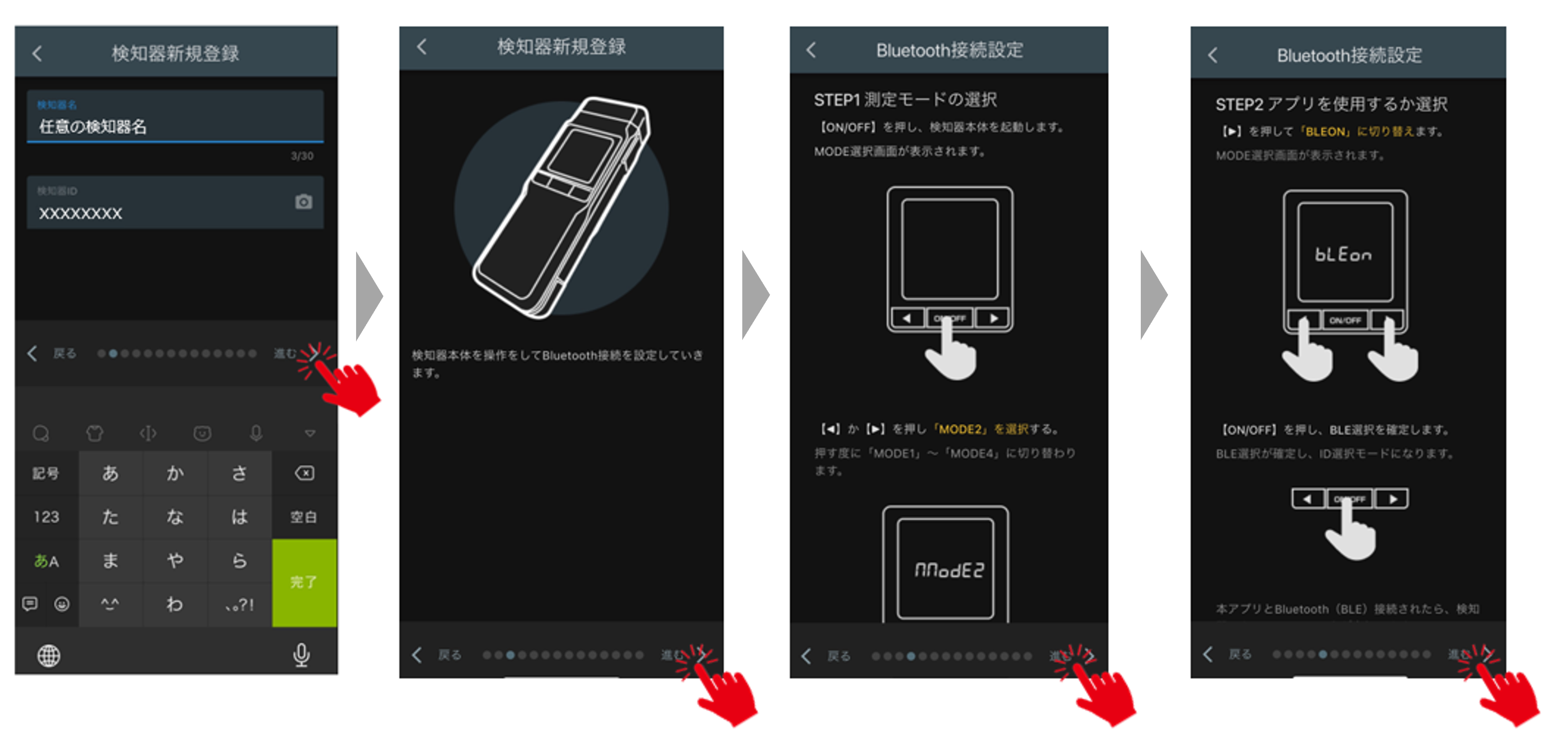
手順5. 検知器IDの読み込みが完了したら「進む」ボタンを押す
手順6〜8. 検知器とアプリをBluetoothで接続するための手順を確認し「進む」ボタンを押す
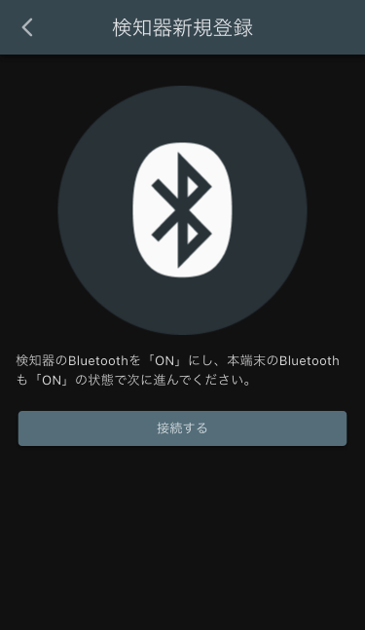
手順9. アプリをBluetooth接続画面で待機させる
重要
Androidの場合、事前にペアリングがされているとBluetoothの接続に失敗します。
ペアリングされている場合は、必ず事前にペアリングを解除してからご利用ください。
ヒント
先に「接続する」ボタンを押しても問題ありません。
その場合、15秒以内に次の手順10を完了させてください。
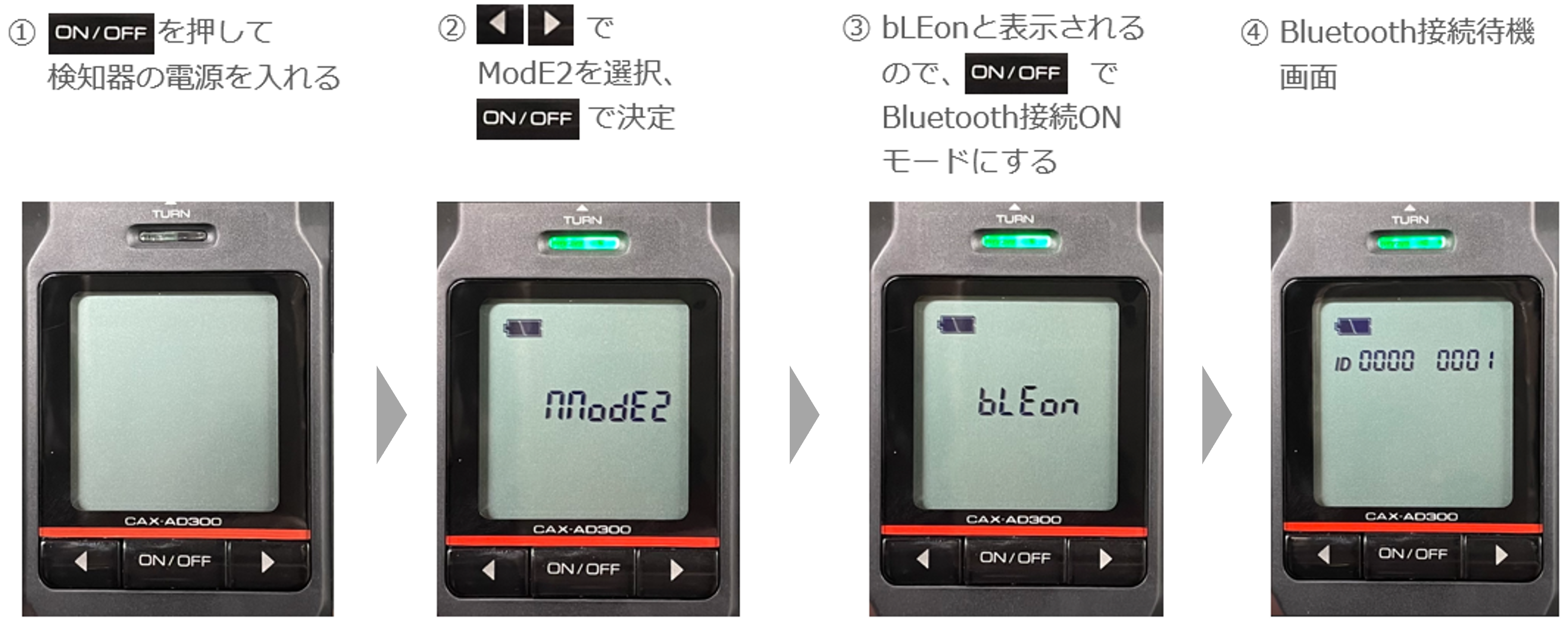
手順10. 検知器を操作してBluetooth接続を行う
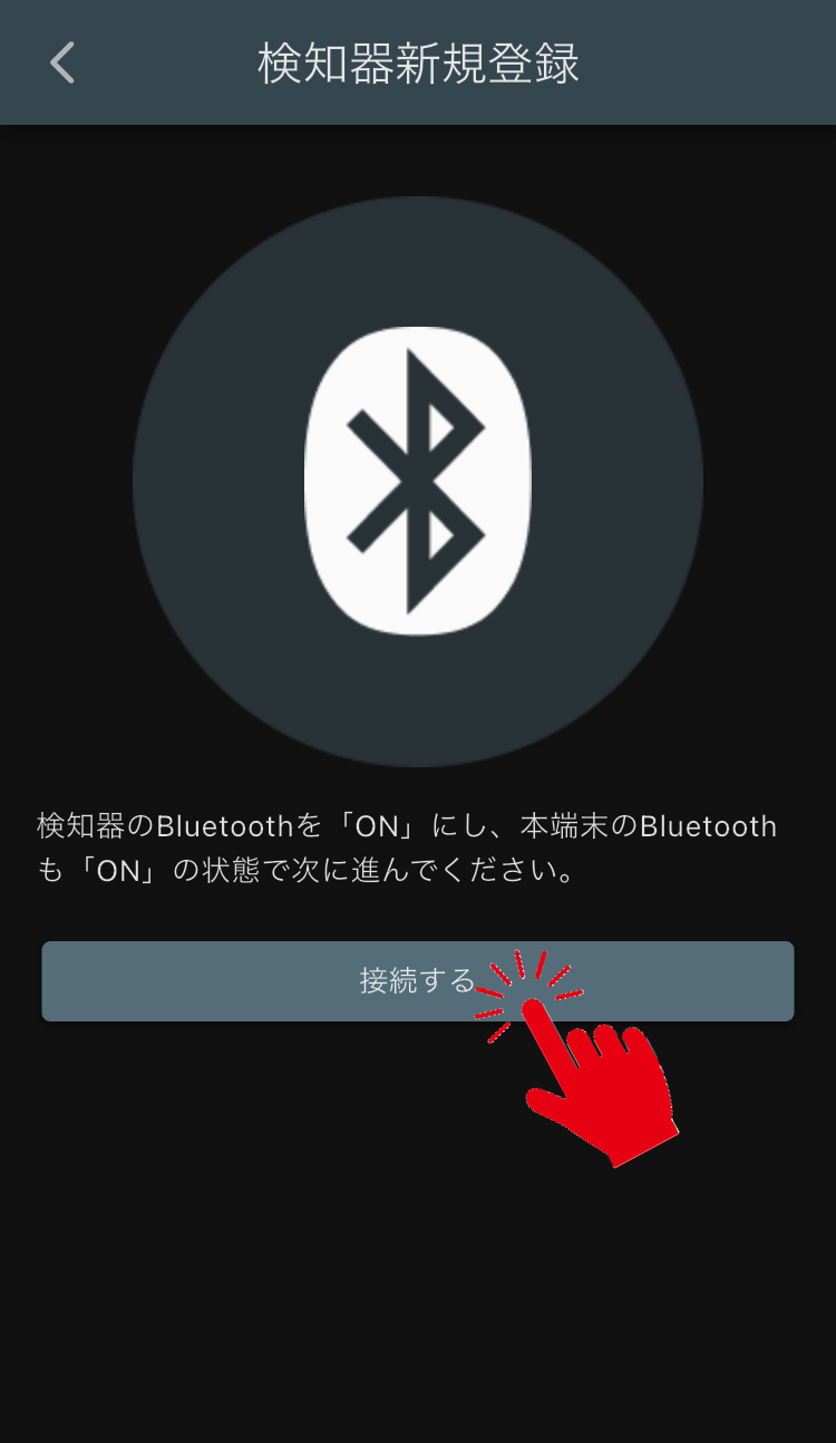
手順11. アプリのBluetooth画面にて「接続する」ボタンを押す
追加情報
先に、手順9で「接続する」ボタンを押していた場合、この手順は不要です。
手順12. モバイル端末に位置情報の使用を許可する
追加情報
「アプリの使用中は許可」を選択してください。
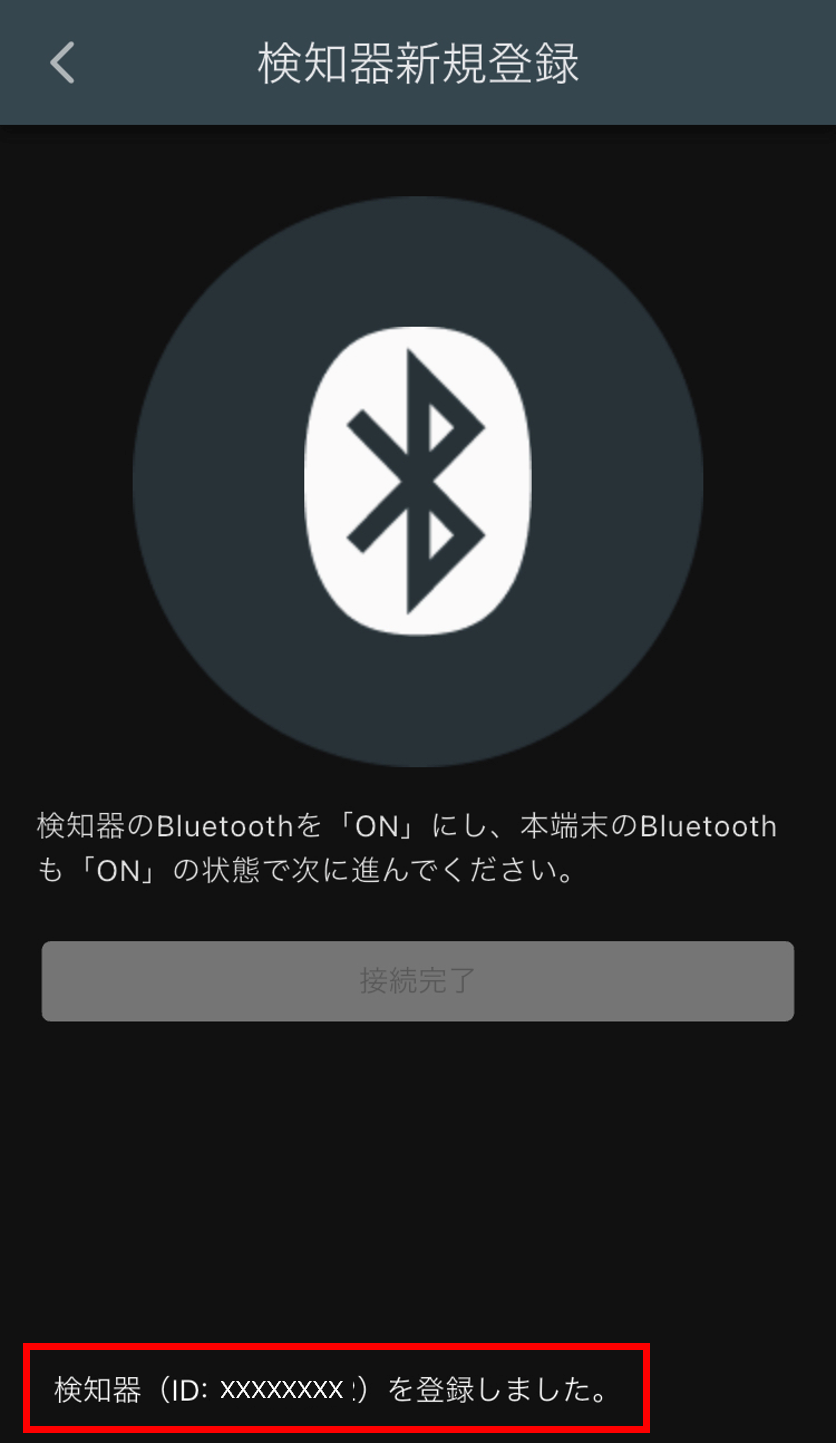
「検知器(ID:XXXXXXXX)を登録しました」と表示されたら、検知器の登録は完了です。
ヒント
検知器の登録がうまくいかない場合は、「よくある質問」をご確認ください。
CAX-AD150を登録する場合
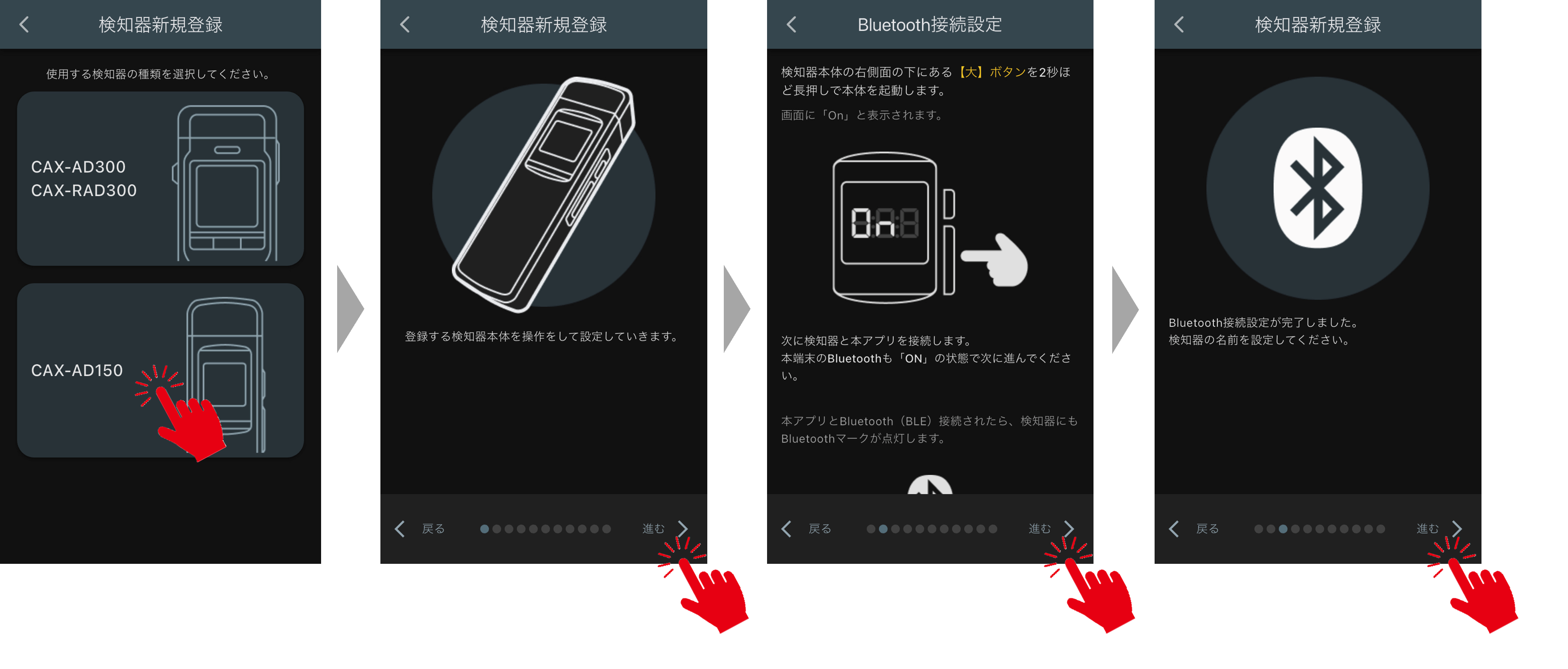
手順1. モデル選択画面から「CAX-AD150」を選択する
手順2. 検知器本体が手元にあることを確認し「進む」ボタンを押す
手順3. 画面上の説明に従って検知器の電源をONにし「進む」ボタンを押す
追加情報
モバイル端末から位置情報の使用許可を求められた際は「アプリの使用中は許可」を選択してください。
手順4. Bluetoothの接続に成功したことを確認し「進む」ボタンを押す
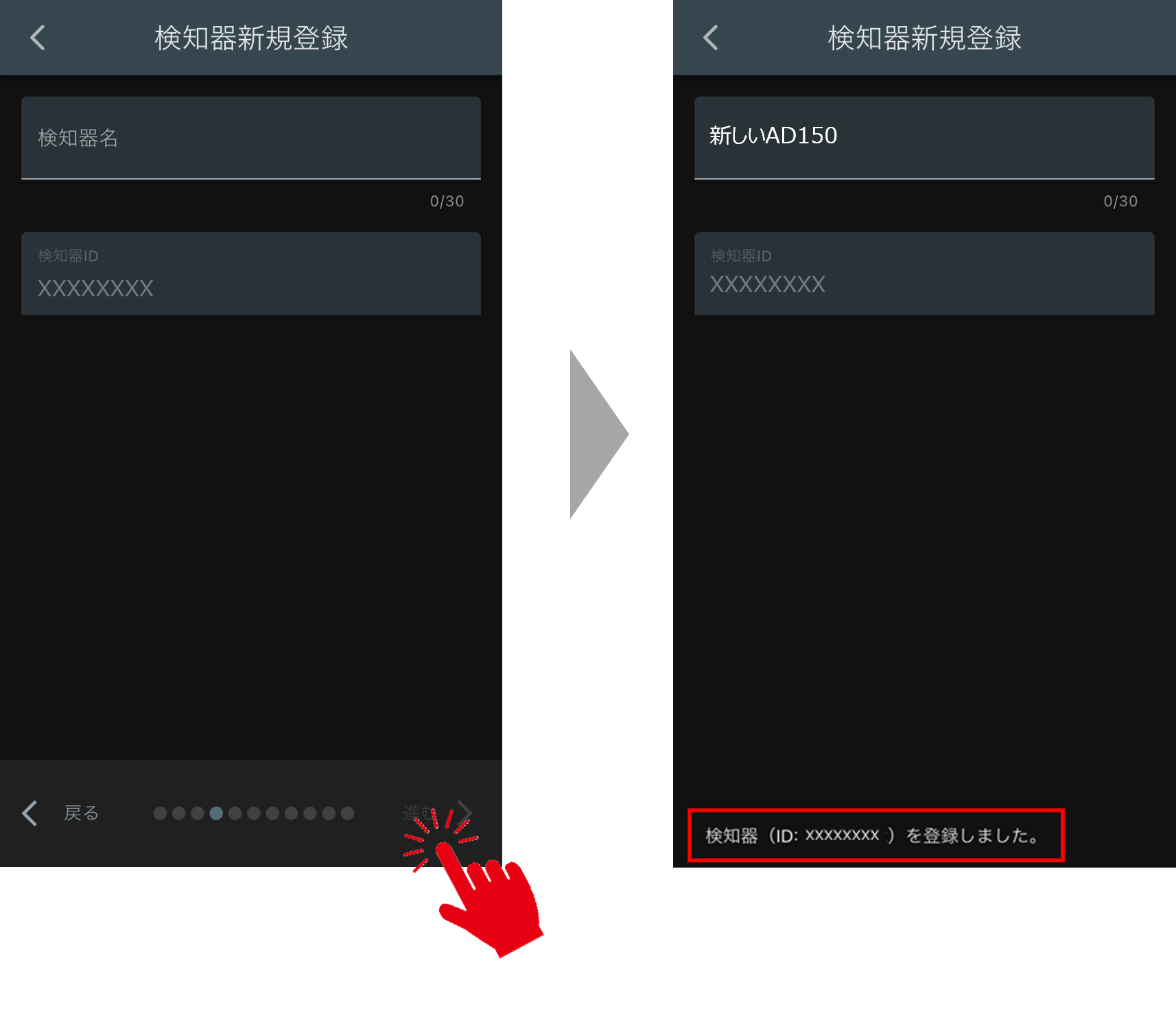
手順5. 検知器名を入力し「進む」ボタンを押す
「検知器(ID:XXXXXXXX)を登録しました」と表示されたら、検知器の登録は完了です。
8. 拠点を登録する 省略可能
拠点を登録すると、アルコールチェック時に拠点を選択できるようになり、どの拠点でアルコールチェックを行ったかを管理できます。
追加情報
拠点情報の登録はスキップできます。必要になったときに、後から設定できます。
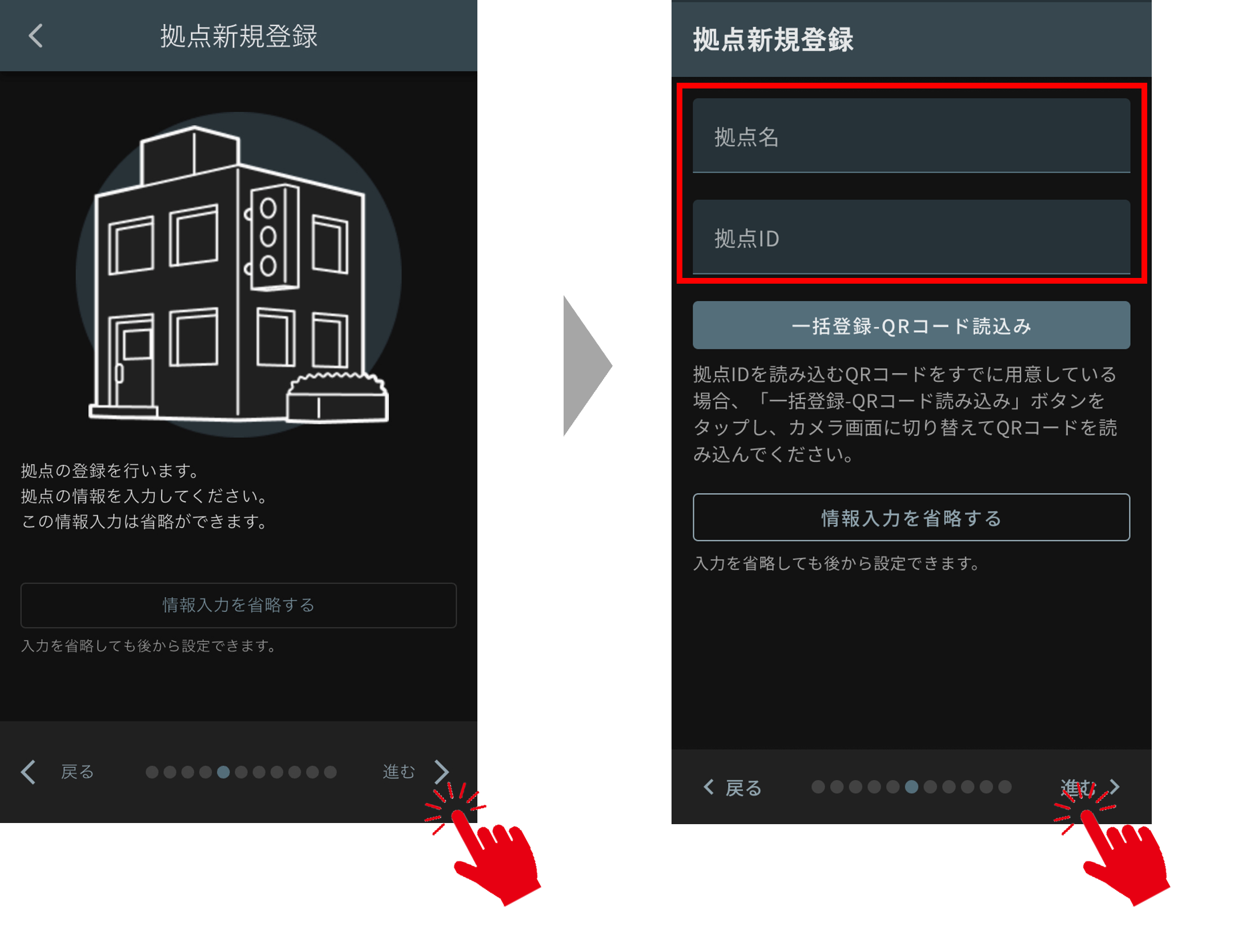
手順1. 拠点新規登録画面にて「進む」ボタンを押して登録に進む
手順2. 拠点の情報を入力する
拠点情報については、以下をご確認ください。
| 項目 | 内容 | 制限 | 備考 |
|---|---|---|---|
| 拠点名 | 拠点の名前 | 30文字まで | アルコールチェック時に選択しやすい名前を設定してください |
| 拠点ID | 拠点の識別子 | 数字のみ、最大8桁 | お客様のルールに沿って、拠点を一意に識別できる番号を設定してください |
ヒント
- 管理者からデータ同期用コードが発行されている場合、「一括登録-データ同期」ボタンからデータ同期用コードを入力すると、Web管理アプリに登録された拠点情報と同期することができます。
- 管理者から拠点の二次元コードが発行されている場合、「一括登録-二次元コード読み込み」ボタンから読み込むことで、拠点情報を一括登録することができます。
手順3. 入力が完了したら「進む」ボタンを押す
「拠点(ID:XXXXXXXX)を登録しました」と表示されたら、拠点の設定は完了です。
9. 車両を登録する 省略可能
車両を登録すると、アルコールチェック時に車両を選択できるようになり、運行情報の管理に役立ちます。
追加情報
車両情報の登録はスキップできます。必要になったときに、後から設定できます。
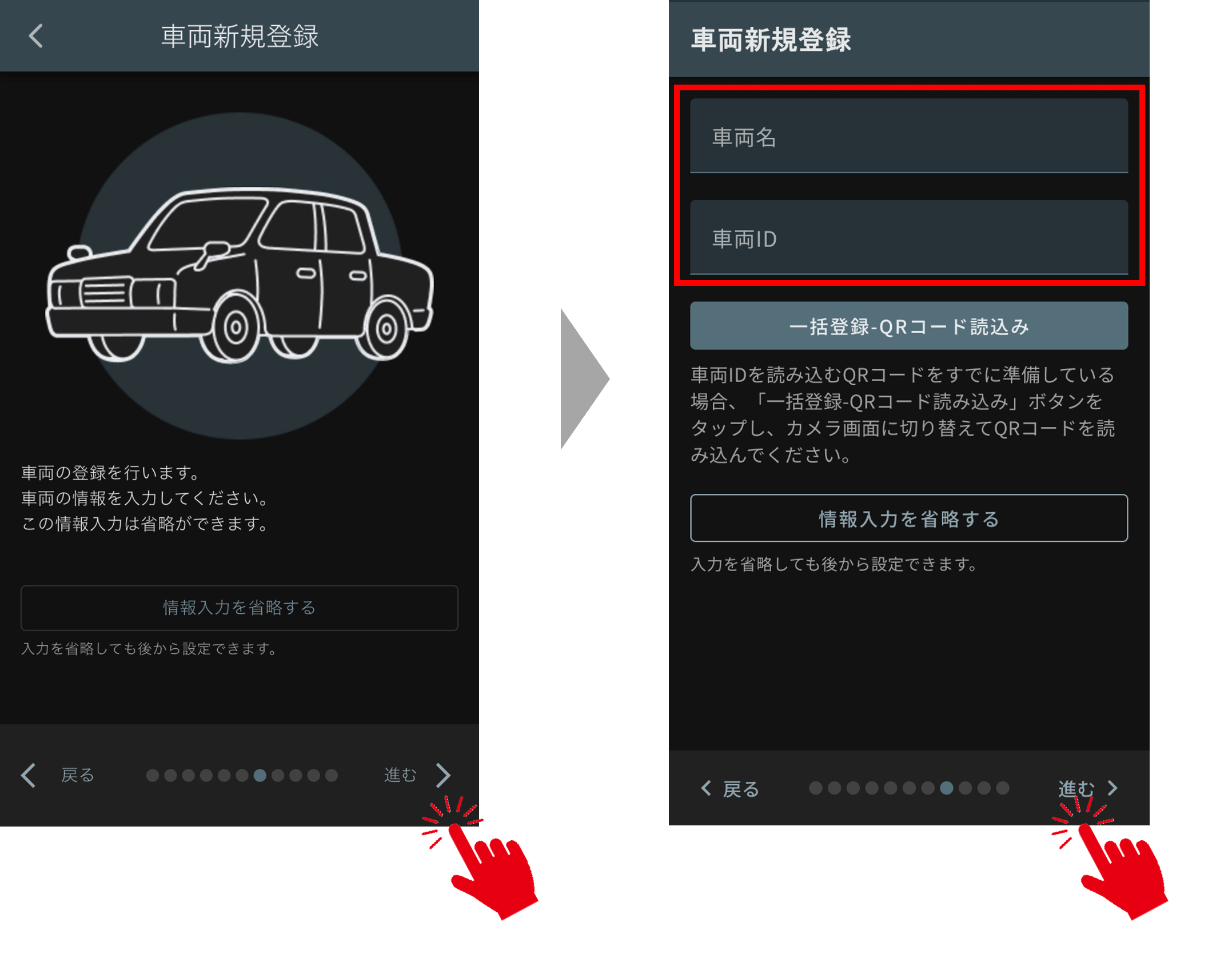
手順1. 車両新規登録画面にて「進む」ボタンを押して登録に進む
手順2. 車両の情報を入力する
車両情報については、以下をご確認ください。
| 項目 | 内容 | 制限 | 備考 |
|---|---|---|---|
| 車両名 | 車両の名前 | 30文字まで | アルコールチェック時に選択しやすい名前を設定してください |
| 車両ID | 車両の識別子 | 数字のみ、最大8桁 | 車両ナンバーなど、車両を一意に識別できる番号を設定してください |
ヒント
- 管理者からデータ同期用コードが発行されている場合、「一括登録-データ同期」ボタンからデータ同期用コードを入力すると、Web管理アプリに登録された車両情報と同期することができます。
- 管理者から車両の二次元コードが発行されている場合、「一括登録-二次元コード読み込み」ボタンから読み込むことで、車両情報を一括登録することができます。
手順3. 入力が完了したら「進む」ボタンを押す
「車両(ID:XXXXXXXX)を登録しました」と表示されたら、車両の設定は完了です。
10. 測定者を登録する
実際にアルコールチェックを行う測定者を登録します。
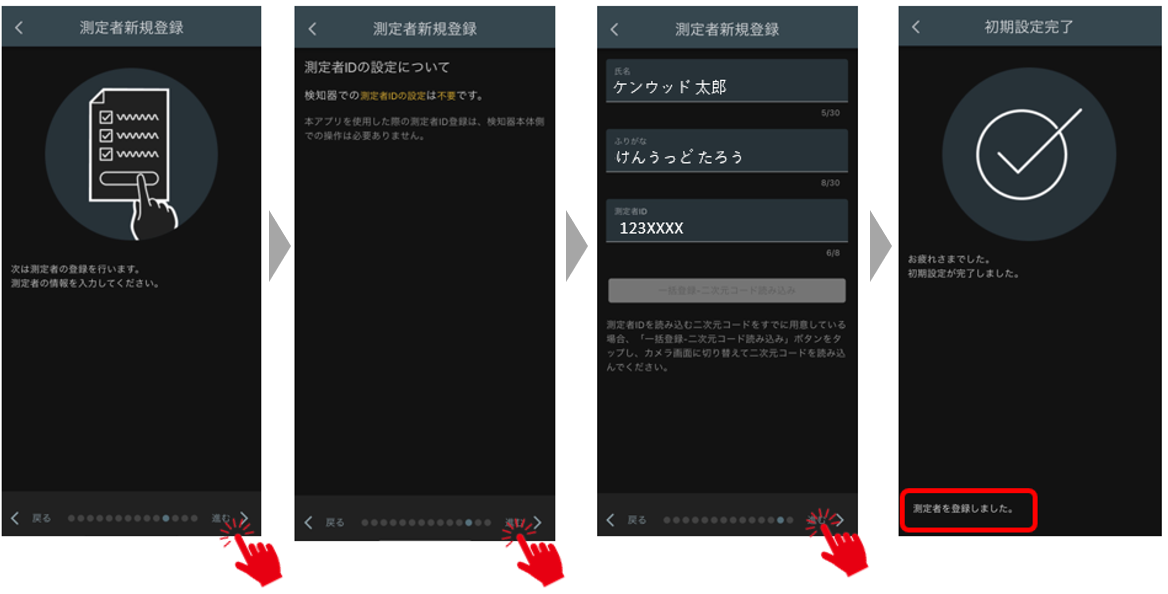
手順1〜2. 測定者新規登録画面にて「進む」ボタンを押して登録に進む
手順3. 測定者の情報を入力する
測定者情報については、以下をご確認ください。
| 項目 | 内容 | 制限 | 備考 |
|---|---|---|---|
| 氏名 | 測定者の氏名 | 30文字まで | アルコールチェック時に記録されます |
| ふりがな | 測定者名のふりがな | ひらがな、中点、スペースのみ。30文字まで | ふりがな順で測定者一覧がソートされます |
| 測定者ID | 測定者の識別子 | 数字のみ、最大8桁 | 社員番号など、測定者を一意に判断できるIDを設定してください |
ヒント
- 管理者からデータ同期用コードが発行されている場合、「一括登録-データ同期」ボタンからデータ同期用コードを入力すると、Web管理アプリに登録された測定者情報と同期することができます。
- 管理者から測定者の二次元コードが発行されている場合、「一括登録-二次元コード読み込み」ボタンから読み込むことで、測定者情報を一括登録することができます。
手順4. 入力が完了したら「進む」ボタンを押す
「測定者を登録しました」と表示されたら、初期設定はすべて完了です。
11. 設定をカスタマイズする 省略可能
アプリの一部機能は、お客様の任意でON/OFFできます。
お客様の利用方法に合わせてカスタマイズしてください。
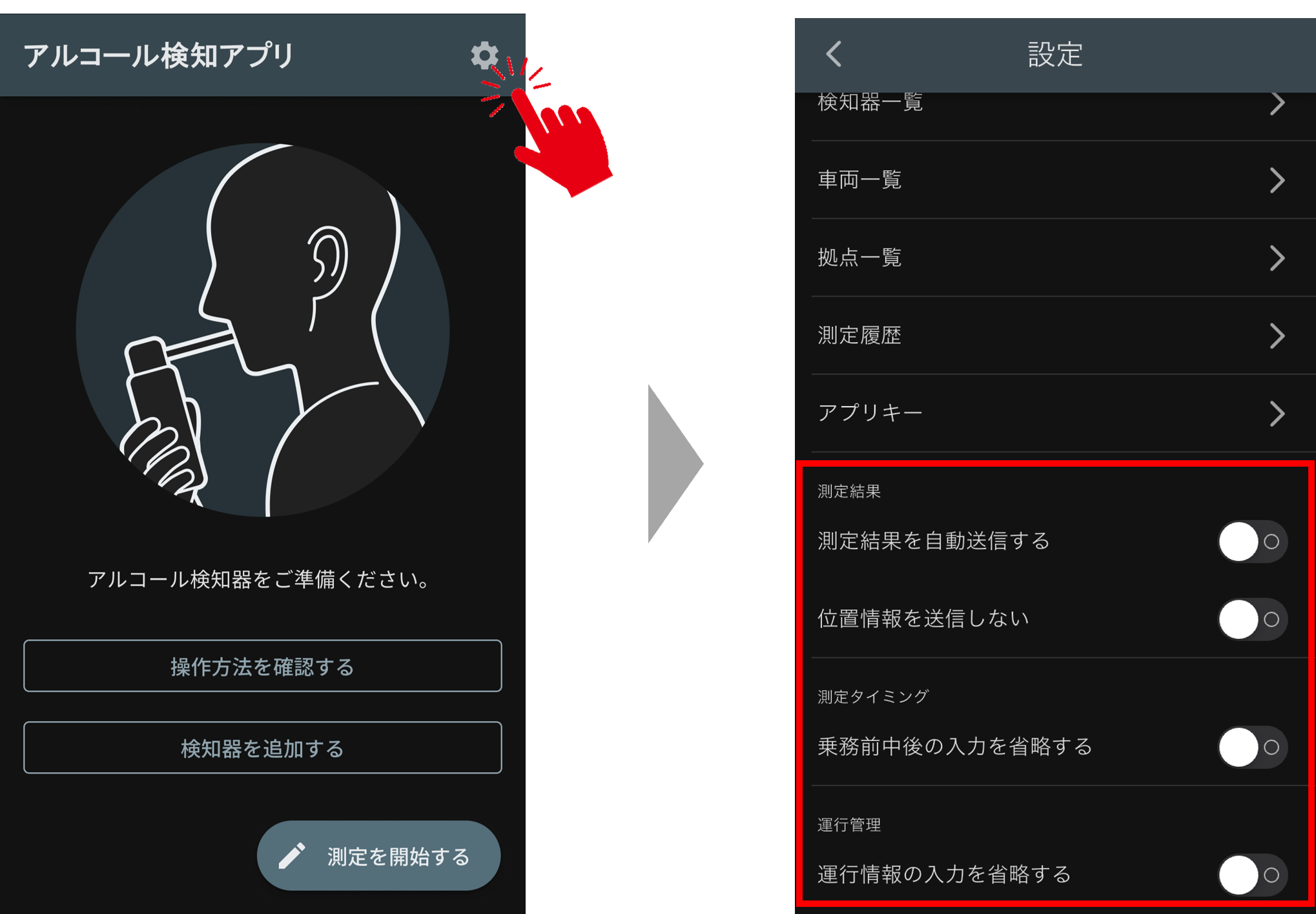
カスタマイズできる項目は以下のとおりです。
| 設定種別 | 項目名 | デフォルト | 機能 |
|---|---|---|---|
| 測定結果 | 測定結果を自動送信する | OFF | ONにすると、測定終了後に自動で結果がWeb管理アプリに送信されます。 |
| 位置情報を送信しない | OFF | ONにすると、測定終了時に位置情報を送信しません。 | |
| 測定タイミング | 乗務前・乗務途中・乗務後の入力を省略する | OFF | ONにすると、測定時の乗務前・乗務途中・乗務後の入力を省略できます。 |
| 運行管理 | 運行情報の入力を省略する | OFF | ONにすると、測定時の運行情報関連の入力を省略できます。 |
| 前回の終了距離を開始距離へ反映する | OFF | ONにすると、測定結果送信時の終了距離を車両ごとに記憶し、次回の測定時に自動で開始距離を補完します。 | |
| データ同期 | 測定者一覧のデータを自動で同期する | OFF | ONにすると、24時間ごとにWeb管理アプリに登録されている測定者情報と自動で同期します。 |
| 車両一覧のデータを自動で同期する | OFF | ONにすると、24時間ごとにWeb管理アプリに登録されている車両情報と自動で同期します。 | |
| 拠点一覧のデータを自動で同期する | OFF | ONにすると、24時間ごとにWeb管理アプリに登録されている拠点情報と自動で同期します。 |
注意
各一覧のデータを自動で同期すると、強制的にWeb管理アプリの登録情報で上書きされます。
スマートフォンアプリにのみ登録されている情報は削除されますのでご注意ください。
これでスマートフォンアプリの初期設定は完了です。
本マニュアルの操作ガイドを確認しながら、当サービスをご利用ください。