
ユーザーを管理する
このページでは、当サービスにログインして安全運転管理や点呼管理を行うユーザーを管理する方法について説明します。
画面の見方
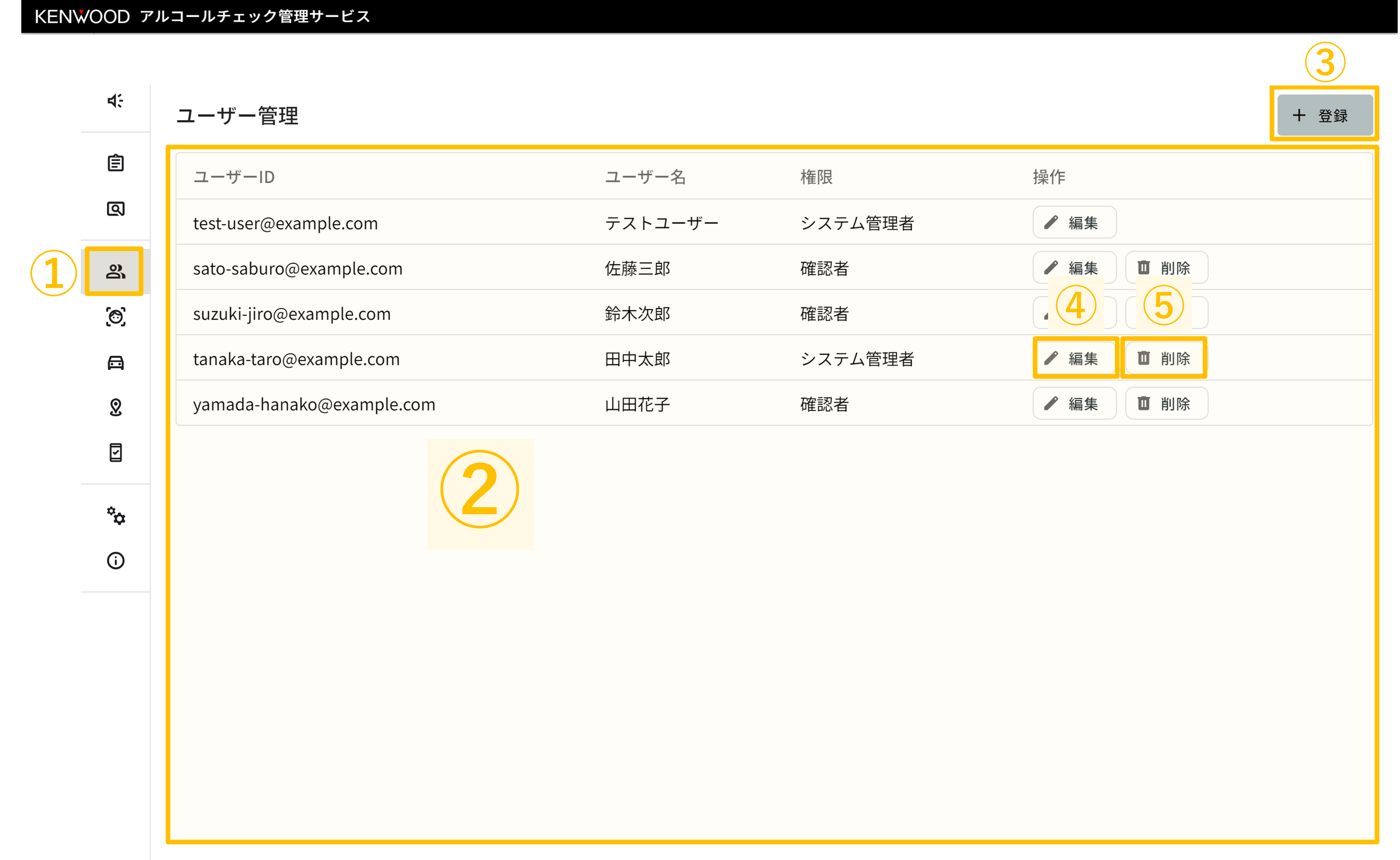
➀ 画面表示メニュー
サイドメニューから「ユーザー管理」を選択すると、ユーザーの一覧画面を開くことができます。
➁ ユーザーの一覧
登録されているユーザーの一覧を表示します。
表示される項目はこちらをご確認ください。
➂「組織切替」ボタン
一覧に表示するユーザーを組織単位で切り替えることができます。
「すべて」を選択すると、ログイン中の組織配下のユーザーをすべて表示できます。
詳細はこちらをご確認ください。
➃「登録」ボタン
新しくユーザーを登録することができます。
➄「絞り込み」ボタン
一覧に表示されるユーザーを絞り込むことができます。
➅ 一括操作ボタン
選択したユーザーに対し、以下の操作を一括で行うことができます。
| ボタン名 | 前提 | 操作 |
|---|---|---|
| 一括編集 | 「システム管理者」権限でログイン中の場合 | 選択したユーザーの情報を一括で編集することができます。 |
| 一括削除 | 「システム管理者」権限でログイン中の場合 | 選択したユーザーを一括で削除することができます。 |
➆ 各種操作ボタン
選択したユーザーに対し、以下の操作を行うことができます。
| ボタン名 | 前提 | 操作 |
|---|---|---|
| 編集 | 「システム管理者」権限でログイン中の場合 | 登録したユーザーの情報を編集することができます。 |
| 削除 | 「システム管理者」権限でログイン中の場合 | 登録したユーザーを削除することができます。 |
ユーザー情報の表示項目
各ユーザーについて、以下の項目を表示します。
| 項目 | 説明 | 備考 |
|---|---|---|
| 組織名 | ユーザーが登録されている組織の名前 | 現在選択中の組織が「すべて」の場合のみ |
| ユーザーID | ユーザーの識別子 | ログインに使用するメールアドレス |
| ユーザー名 | ユーザーの表示名 | |
| 権限 | システム管理者 / 確認者のいずれか | 権限の違いについてはこちら |
注意
ユーザーの登録・編集・削除などの操作後、データが画面に反映されるまでに時間がかかる場合があります。しばらく待ってから再度読み込みをしてください。
ユーザーを登録する
「登録」ボタンから、新しいユーザーを登録することができます。
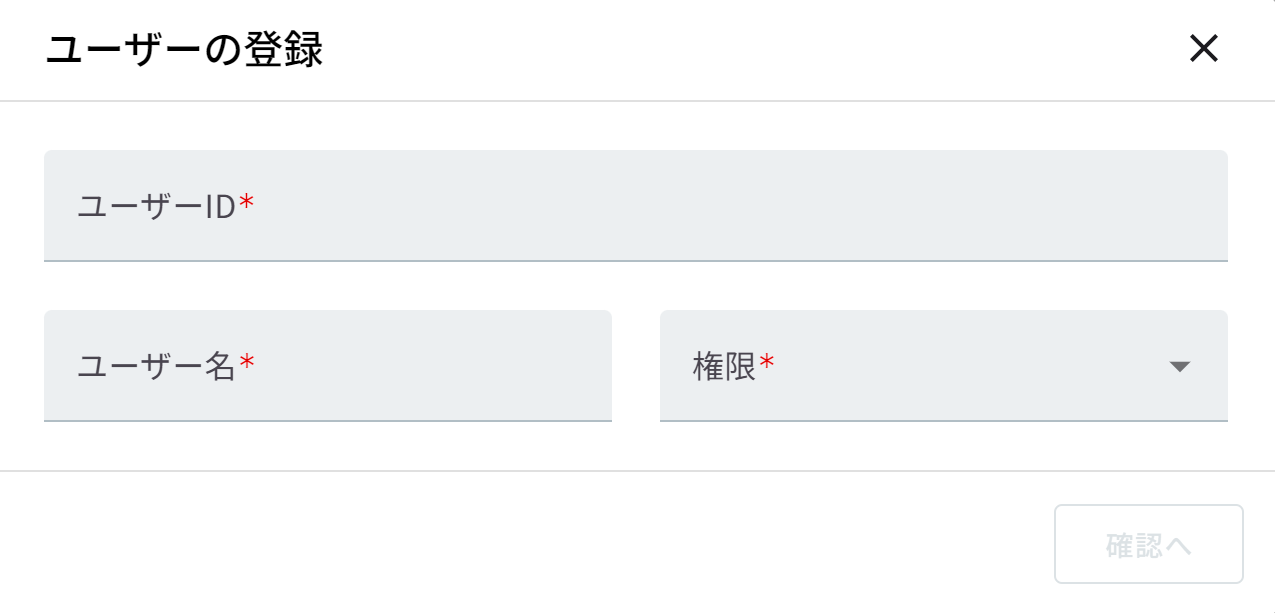
入力フォームに以下の情報を入力し、「確認へ」ボタンを押します。
| 項目 | 説明 | 必須 | 備考 |
|---|---|---|---|
| 組織名 | 登録先の組織名 | ✔️ | 現在選択中の組織が「すべて」の場合のみ選択可 |
| ユーザーID | ログインに使用するメールアドレス | ✔️ | 必ず受信できること |
| ユーザー名 | ユーザーの表示名 | ✔️ | |
| 権限 | システム管理者 / 確認者 から選択 | ✔️ |
入力に間違いがなければ「登録」ボタンを押し、登録を完了します。
追加情報
組織に関わらず、当サービスにユーザーID(メールアドレス)がすでに登録されている場合、重複して登録することはできません。別のメールアドレスをご用意ください。
仮登録完了のメールを受け取る
登録されたユーザーのメールアドレスに、以下のメールが届きます。

件名 「KENWOODアルコールチェック管理サービス」仮登録完了のお知らせ
差出人
DoNotReply <DoNotReply@alcjvckenwood.com>
本文
{登録時のユーザー名}様
「KENWOODアルコールチェック管理サービス」のユーザー仮登録が完了しました。
下記URLよりログインIDと仮パスワードを入力し、
本登録画面からログインをお願いします。
本登録画面にて任意のパスワードに変更いただくと本登録が完了します。
https://www.alcjvckenwood.com
【ログインID】{登録時のメールアドレス}
【仮パスワード】XXXXXXXX
メールを受け取ったユーザーは、「ログインする」の手順を参考にログインしてください。
ヒント
メールが届かない場合は以下を確認してください。
- 迷惑メールに振り分けられている
- メールの受信許可リストの設定
- メールアドレスが間違っている、または有効ではない
ユーザーを絞り込む
一覧に表示されるユーザーを、さまざまな条件で絞り込むことができます。
絞り込みの条件は以下のとおりです。
| 項目 | 説明 | 備考 |
|---|---|---|
| ユーザーID | ユーザーIDで絞り込み | 部分一致検索可 |
| ユーザー名 | ユーザー名で絞り込み | 部分一致検索可 |
| 権限 | システム管理者 / 確認者 から選択 |
「適用」ボタンを押すと、絞り込み条件を反映した結果が一覧に表示されます。
絞り込みの条件をクリアする
「すべてクリア」ボタンを押すと、その時点で設定されているすべての絞り込み条件を未設定の状態に戻せます。
ユーザー情報を編集する
「編集」ボタンから、登録したユーザーの情報を編集することができます。
編集できる情報は以下のとおりです。
| 項目 | 説明 | 必須 | 備考 |
|---|---|---|---|
| 組織名 | ユーザーが所属する組織 | ✔️ | ログイン中のユーザー自身は変更できません |
| ユーザー名 | ユーザーの表示名 | ✔️ | |
| 権限 | システム管理者 / 確認者 から選択 | ✔️ |
入力が完了したら「保存」ボタンを押し、編集を完了します。
一括編集
編集したいユーザーのチェックボックスを選択し、「一括編集」ボタンを押すと、複数のユーザー情報を一括で編集できます。
編集できる情報は以下のとおりです。
| 項目 | 説明 | 備考 |
|---|---|---|
| 組織名 | ユーザーが所属する組織 | 現在選択中の組織が「すべて」の場合は不可 |
| 権限 | システム管理者 / 確認者 から選択 |
追加情報
ログイン中のユーザー自身を選択することはできません。
ユーザーを削除する
「削除」ボタンから、登録したユーザーを削除することができます。
追加情報
ログイン中のユーザー自身を削除することはできません。