
拠点を管理する
このページでは、アルコールチェックを行う拠点の管理方法について説明します。
画面の見方
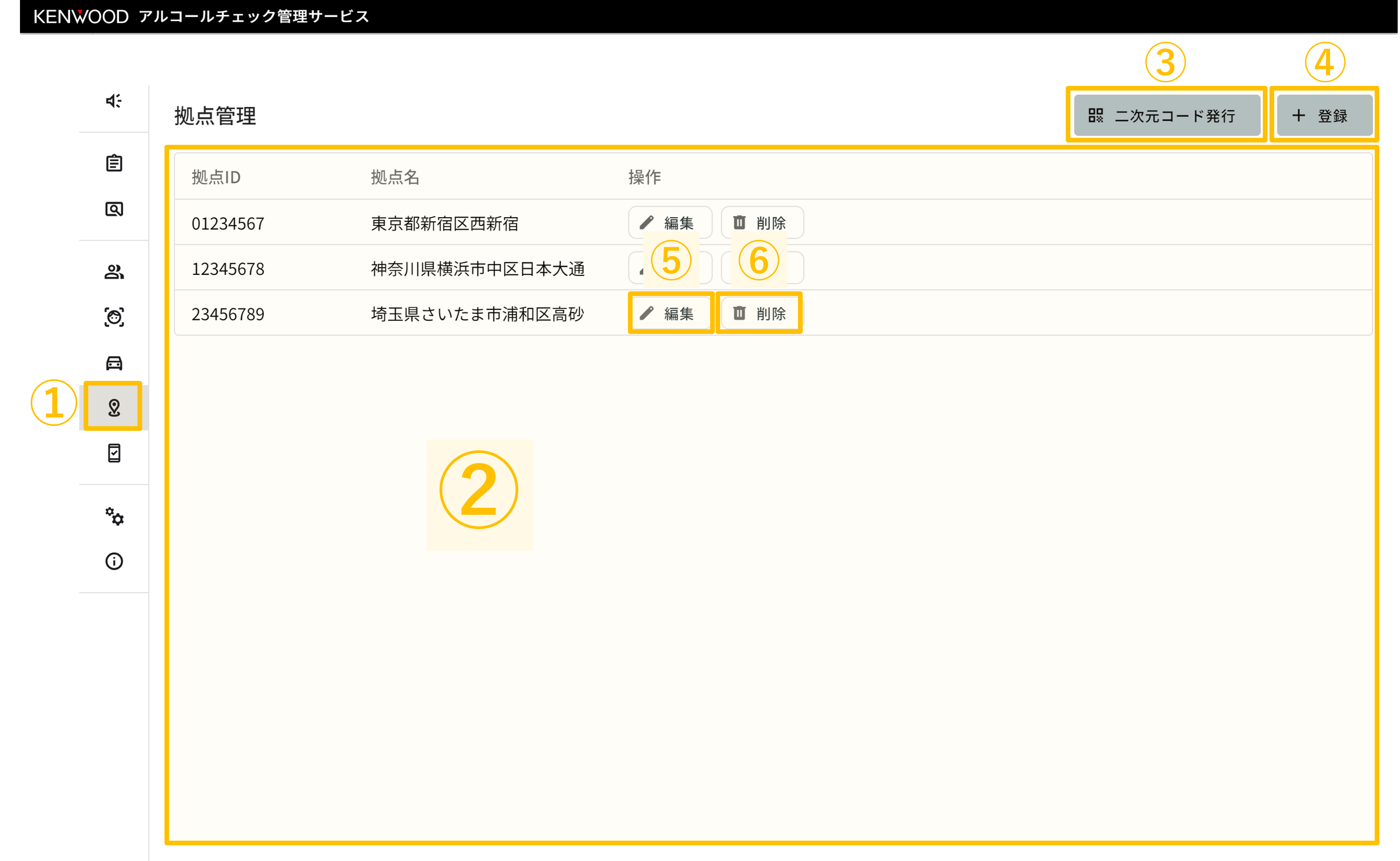
➀ 画面表示メニュー
サイドメニューから「拠点管理」を選択すると、拠点一覧の画面を開くことができます。
➁ 拠点一覧
登録された拠点の一覧を表示します。
表示される項目は こちら をご確認ください。
➂「組織切替」ボタン
一覧に表示する拠点を組織単位で切り替えることができます。
「すべて」を選択すると、ログイン中の組織配下の拠点をすべて表示できます。
詳細はこちらをご確認ください。
➃「登録」ボタン
新しく拠点を登録することができます。
➄「一括登録」ボタン
拠点を一括登録することができます。
➅「絞り込み」ボタン
一覧に表示される拠点を絞り込むことができます。
➆ 一括操作ボタン
選択した拠点に対し、以下の操作を一括で行うことができます。
| ボタン名 | 前提 | 操作 |
|---|---|---|
| 二次元コード発行 | ・「システム管理者」権限でログイン中の場合 ・現在選択中の組織が「すべて」以外の場合 | 選択した拠点を対象とした二次元コードを発行することができます。 |
| 一括編集 | ・「システム管理者」権限でログイン中の場合 ・現在選択中の組織が「すべて」以外の場合 | 選択した拠点の情報を一括で編集することができます。 |
| 一括削除 | 「システム管理者」権限でログイン中の場合 | 選択した拠点を一括で削除することができます。 |
➇ 各種操作ボタン
選択した拠点に対し、以下の操作を行うことができます。
| ボタン名 | 前提 | 操作 |
|---|---|---|
| 編集 | 「システム管理者」権限でログイン中の場合 | 登録した拠点の情報を編集することができます。 |
| 削除 | 「システム管理者」権限でログイン中の場合 | 登録した拠点を削除することができます。 |
拠点の表示項目
各拠点について、以下の項目を表示します。
| 項目 | 説明 | 備考 |
|---|---|---|
| 組織名 | 拠点が登録されている組織の名前 | 現在選択中の組織が「すべて」の場合のみ |
| 拠点ID | 拠点の識別子 | お客様管理の拠点番号など |
| 拠点名 | 拠点の名称 |
拠点を登録する
「登録」ボタンから、アルコールチェックを行う拠点を登録することができます。
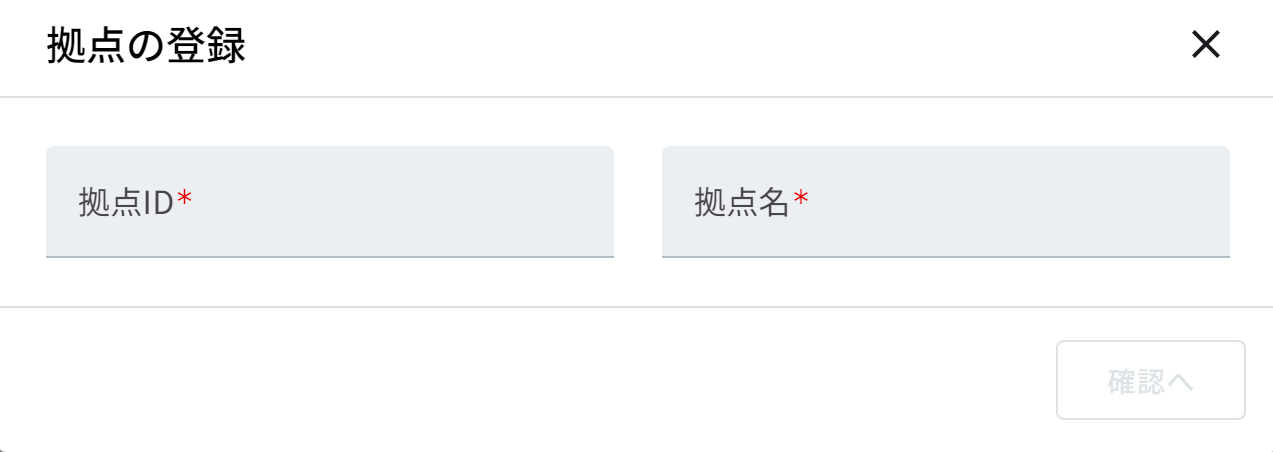
入力フォームに以下の情報を入力し、「確認へ」ボタンを押します。
| 項目 | 説明 | 必須 | 備考 |
|---|---|---|---|
| 組織名 | 登録先の組織名 | ✔️ | 現在選択中の組織が「すべて」の場合のみ選択可 |
| 拠点ID | 拠点の識別子 | ✔️ | 数字、最大8桁 |
| 拠点名 | 拠点の名称 | ✔️ |
入力に間違いがなければ「登録」ボタンを押し、登録を完了します。
追加情報
- 組織内で既に登録されている拠点IDは新しく登録できません。
- 組織内で登録できる拠点数の上限は200までです。
拠点を一括登録する
拠点情報をあらかじめ入力したCSVファイルから一括で登録することができます。
使用するCSVファイルのフォーマットは以下のとおりです。
csv
"拠点ID","拠点名"
"00000001","測定拠点1"
"00000002","測定拠点2"
ヒント
- "拠点ID"と"拠点名"は必須です。
- CSV作成の際には「CSV作成支援ツール」もご活用ください。
「ファイルを選択」ボタンを押し、任意のCSVファイルを選択します。
CSVファイルに問題がない場合は「登録」ボタンを押して登録してください。
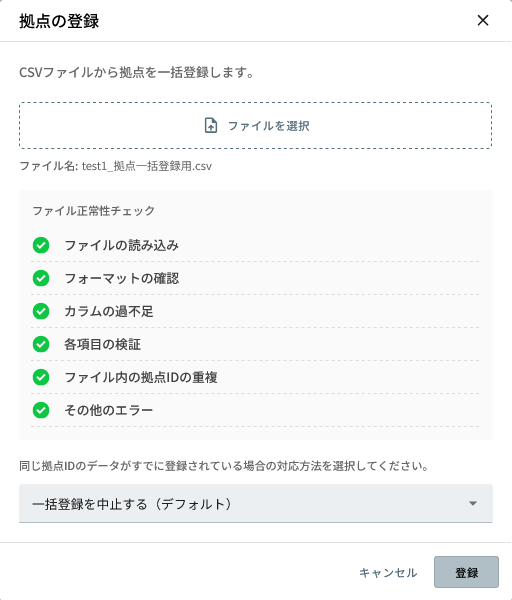
一括登録時のオプション
標準設定では、すでに同じ拠点IDが登録されている場合、一括登録を完了できません。重複時の対応方法は、オプションとして以下から選択できます。
| 項目 | 説明 |
|---|---|
| 一括登録を中止する(デフォルト) | 同じIDがすでに登録されていた場合、一括登録を中止します。 |
| 同じIDのデータは登録しない | 同じIDがすでに登録されていた場合、無視して一括登録を行います。 |
| 同じIDのデータを新しい内容に置き換える | 同じIDがすでに登録されていた場合、既存の内容を新しい内容で完全に置き換えます。 |
ヒント
登録できない場合は以下を確認してください。
- CSVの形式が間違っている
- 文字コードがUTF-8のテキスト形式である必要があります。
- 値はすべてダブルクォート(
"")で囲う必要があります。 - 区切り文字はカンマ(
,)である必要があります。
- すでに同じ拠点IDが登録されている
拠点を絞り込む
一覧に表示される拠点を、さまざまな条件で絞り込むことができます。
絞り込みの条件は以下のとおりです。
| 項目 | 説明 | 備考 |
|---|---|---|
| 拠点ID | 拠点IDで絞り込み | 部分一致検索可 |
| 拠点名 | 拠点名で絞り込み | 部分一致検索可 |
「適用」ボタンを押すと、絞り込み条件を反映した結果が一覧に表示されます。
絞り込みの条件をクリアする
「すべてクリア」ボタンを押すと、その時点で設定されているすべての絞り込み条件を未設定の状態に戻せます。
拠点情報を編集する
「編集」ボタンから、登録した拠点の情報を編集することができます。
編集できる情報は以下のとおりです。
| 項目 | 説明 | 必須 | 備考 |
|---|---|---|---|
| 組織名 | 拠点が所属する組織 | ✔️ | |
| 拠点名 | 拠点の名称 | ✔️ |
入力が完了したら「保存」ボタンを押し、編集を完了します。
一括編集
編集したい拠点のチェックボックスを選択し、「一括編集」ボタンを押すと、複数の拠点情報を一括で編集できます。
編集できる情報は以下のとおりです。
| 項目 | 説明 | 必須 | 備考 |
|---|---|---|---|
| 組織名 | 拠点が所属する組織 |
追加情報
現在選択中の組織が「すべて」の場合は、一括編集はできません。
拠点を削除する
「削除」ボタンから、登録した拠点を削除することができます。