
Web管理アプリ初期設定
初回ログインが完了したら、当サービスのWeb管理アプリを利用する準備を整えます。
1. ユーザーを登録する 省略可能
まず、Web管理アプリにログインできるユーザーを登録します。
ユーザーとは、Web管理アプリにログインし、アルコールチェックの結果や運行情報を確認・管理する方を指します。
「ユーザーを管理する」のページを確認し、必要なユーザーを登録してください。
ヒント
追加で登録するユーザーがいない場合は、本ステップを省略できます。
2. 測定者を登録する 省略可能
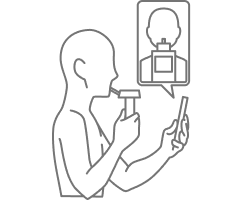
次に、当サービスが提供するスマートフォンアプリを使用して、実際にアルコールチェックを行う測定者を登録します。
測定者とは、ドライバーなど実際にアルコールチェックを行う方を指します。
「測定者を管理する」のページを確認し、必要な測定者を登録してください。
ヒント
測定者はスマートフォンアプリからでも登録できるため、本ステップで登録しなくても当サービスをご利用いただけます。登録数が多い場合などは、データ同期機能をご利用いただくと便利です。
データ同期機能を利用される場合は、測定者を登録した上で、 「データ同期用コードを確認する」の手順に沿って、測定者の方へコードを共有してください。
3. 車両を登録する 省略可能

アルコールチェック時にあらかじめ登録しておいた車両をスマートフォンアプリ上で選択することで、運行管理に役立てることができます。
「車両を管理する」のページを確認し、必要な車両を登録してください。
ヒント
車両は測定者と同様、スマートフォンアプリからでも登録できるため、本ステップで登録しなくても当サービスをご利用いただけます。また、データ同期機能もご利用いただけます。
4. 拠点を登録する 省略可能

アルコールチェック時にあらかじめ登録しておいた拠点をスマートフォンアプリ上で選択することで、運行管理に役立てることができます。
「拠点を管理する」のページを確認し、必要な拠点を登録してください。
ヒント
拠点は測定者・車両と同様、スマートフォンアプリからでも登録できるため、本ステップで登録しなくても当サービスをご利用いただけます。また、データ同期機能もご利用いただけます。
5. アプリキーを確認する 重要
アプリキーとは、14桁の英数字で構成されたお客様と一意に紐づく大切な情報です。
当サービスでは、アプリキー単位でユーザーと測定者をまとめて管理することができます。
お客様のアプリキーは「アプリキーを確認する」の手順で確認することができます。
重要
アプリキーが漏えいした場合は、速やかにサービス窓口までご連絡ください。
6. データ同期用コードを確認する 省略可能
データ同期用コードとは、アプリキーとセットで提供される6桁の数字です。
ステップ2〜4でWeb管理アプリに登録した測定者・車両・拠点を、スマートフォンアプリへ同期する場合、当コードが必要になります。
お客様のデータ同期用コードは「データ同期用コードを確認する」の手順で確認することができます。
7. スマートフォンアプリを使用する測定者へ各情報を共有する
測定者とは、アルコール検知器とスマートフォンアプリを実際に使用してアルコールチェックを行う方を指します。
スマートフォンアプリの初期設定にはアプリキーが必要です。ステップ5で確認したアプリキーを測定者にメールなどで共有してください。
また、Web管理アプリに登録した測定者・車両・拠点をスマートフォンアプリへ同期するには、ステップ6で確認したデータ同期用コードも必要です。あわせて測定者に共有してください。
| 測定者に共有する情報 | 必須 | 使用目的 | 発行手順 |
|---|---|---|---|
| アプリキーの二次元コード | ✔️ | スマートフォンアプリの初期設定に必要 | こちらを参照 |
| データ同期用コード | 測定者・車両・拠点を同期したい場合に必要 | こちらを参照 |
注意
二次元コードはお客様任意の手段で共有いただけますが、特にアプリキーについては取り扱いにご注意ください。
また、測定者・車両・拠点は二次元コードを利用した一括登録も可能です。
各コードの発行手順は以下をご確認の上、必要に応じてメールなどで測定者へ共有してください。
| コード種別 | 枚数 | 使用目的 | 発行手順 |
|---|---|---|---|
| 測定者の二次元コード | 1~複数枚 | 測定者を一括で登録したいとき | こちらを参照 |
| 車両の二次元コード | 1~複数枚 | 車両を一括で登録したいとき | こちらを参照 |
| 拠点の二次元コード | 1~複数枚 | 拠点を一括で登録したいとき | こちらを参照 |
これでWeb管理アプリの初期設定は完了です。
次に「スマートフォンアプリの初期設定」を行っていきます。