
検知器を管理する
このページでは、アルコール検知器の管理方法について説明します。
画面の見方
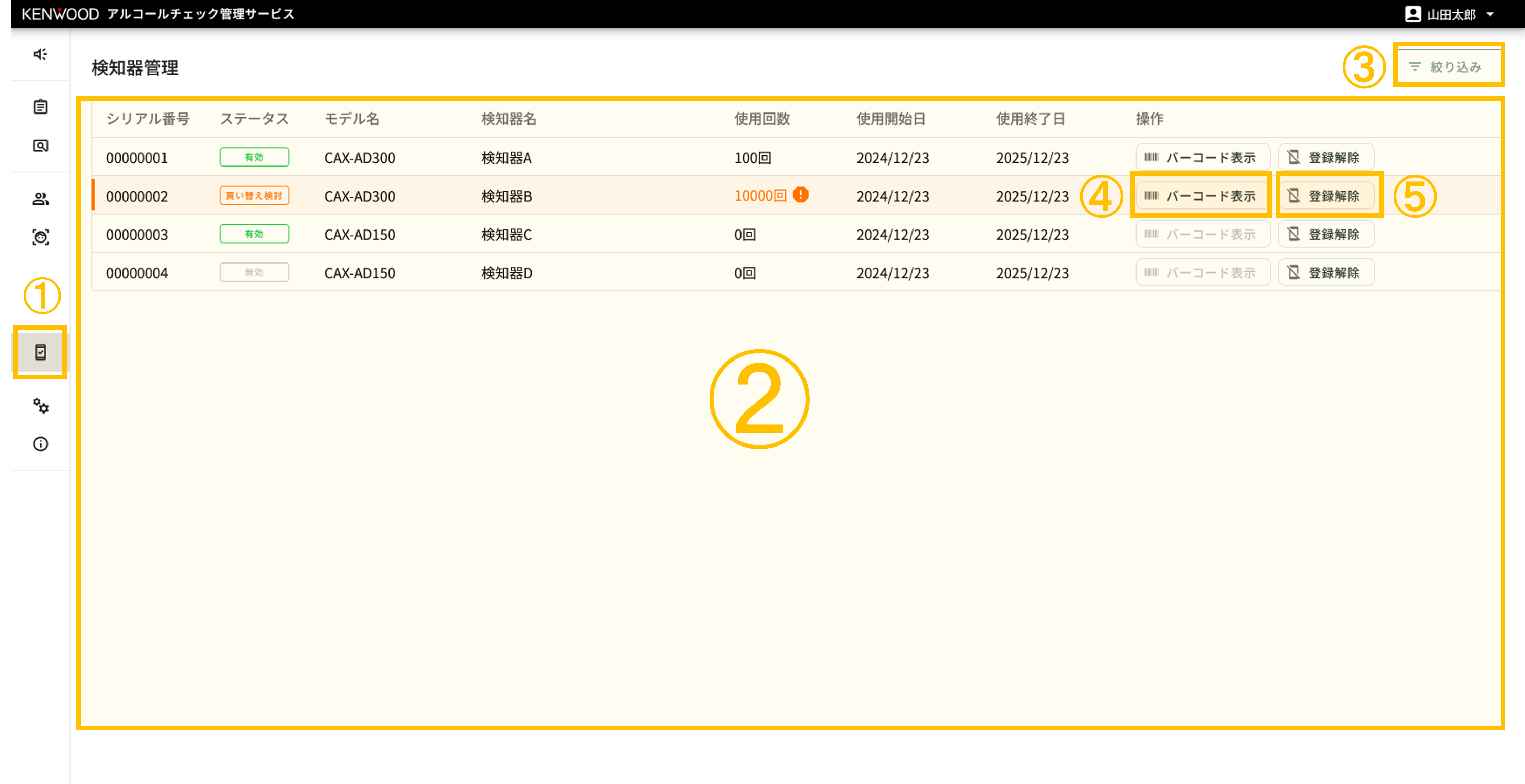
➀ 画面表示メニュー
サイドメニューから「検知器管理」を選択すると、検知器一覧の画面を開くことができます。
➁ 検知器一覧
お客様が所有しているアルコール検知器の一覧を表示します。
表示される項目は こちら をご確認ください。
➂「組織切替」ボタン
一覧に表示する検知器を組織単位で切り替えることができます。
「すべて」を選択すると、ログイン中の組織配下の検知器をすべて表示できます。
詳細はこちらをご確認ください。
➃「絞り込み」ボタン
一覧に表示する検知器を絞り込むことができます。
➄ 一括操作ボタン
選択したアルコール検知器に対し、以下の操作を一括で行うことができます。
| ボタン名 | 前提 | 操作 |
|---|---|---|
| 一括編集 | 「システム管理者」権限でログイン中の場合 | 選択した検知器の情報を一括で編集することができます。 |
| 一括解除 | 「システム管理者」権限でログイン中の場合 | 選択した有効な検知器を一括で登録解除することができます。 |
| 一括削除 | 「システム管理者」権限でログイン中の場合 | 選択した無効な検知器を一括で削除することができます。 |
➅ 各種操作ボタン
選択したアルコール検知器に対し、以下の操作を行うことができます。
| ボタン名 | 前提 | 操作 |
|---|---|---|
| 編集 | ステータスが「有効」「買い替え検討」の場合 | 登録した検知器の情報を編集することができます。 |
| 登録解除 | ステータスが「有効」「買い替え検討」の場合 | 選択したアルコール検知器の登録を解除することができます。 |
| 削除 | ステータスが「無効」の場合 | 選択したアルコール検知器を削除することができます。 |
| バーコード表示 | CAX-AD300の場合 | 選択したアルコール検知器のシリアル番号のバーコードを表示することができます。 |
検知器の表示項目
各アルコール検知器について、以下の項目を表示します。
| 項目 | 説明 | 備考 |
|---|---|---|
| 組織名 | 検知器が登録されている組織の名前 | 現在選択中の組織が「すべて」の場合のみ |
| シリアル番号 | アルコール検知器のシリアル番号 | |
| ステータス | 有効 / 買い替え時期 / 無効 のいずれか | |
| モデル名 | アルコール検知器のモデル名 | |
| 検知器名 | 検知器がスマートフォンアプリで設定した検知器名 | |
| 使用回数 | 現在の使用回数 | |
| 使用開始日 | 検知器がスマートフォンアプリで検知器を登録した日 | |
| 使用終了日 | アルコール検知器のお取り替え目安日 | |
| 最終測定組織 | 最後にアルコール検知器が使用された組織の名前 | 管理組織と異なっている場合あり |
| 最終検知器 | 最後にアルコール検知器を使用した検知器名 | |
| 最終測定日時 | 最後にアルコール検知器が使用された日時 |
追加情報
アルコール検知器の交換時期が近くなると、使用回数もしくは使用終了日に警告が表示されます。
交換時期が通知されるタイミングについては「交換時期の通知タイミング」をご確認ください。
検知器を絞り込む
一覧に表示されるアルコール検知器を、さまざまな条件で絞り込むことができます。
絞り込みの条件は以下のとおりです。
| 項目 | 説明 | 備考 |
|---|---|---|
| シリアル番号 | シリアル番号で絞り込み | 部分一致検索可 |
| ステータス | 有効 / 無効 で絞り込み | 買い替え時期 での絞り込み不可 |
| モデル名 | モデル名で絞り込み | サービスの対象モデルから選択 |
| 検知器名 | 検知器名で絞り込み | 部分一致検索可 |
| 使用回数 | 現在の使用回数で絞り込み | 入力した回数以上で検索可 |
| 使用残日数 | 残り使用日数で絞り込み | 入力した日数以下で検索可 |
| 使用開始日 | 使用開始日で絞り込み | 指定日を含む以降で検索可 |
| 使用終了日 | 使用終了日で絞り込み | 指定日を含む以前で検索可 |
「適用」ボタンを押すと、絞り込み条件を反映した結果が一覧に表示されます。
絞り込みの条件をクリアする
「すべてクリア」ボタンを押すと、その時点で設定されているすべての絞り込み条件を未設定の状態に戻せます。
検知器情報を編集する
「編集」ボタンから、登録した検知器の情報を編集することができます。
編集できる情報は以下のとおりです。
| 項目 | 説明 | 必須 | 備考 |
|---|---|---|---|
| 組織名 | 検知器を管理している組織 | ✔️ |
入力が完了したら「保存」ボタンを押し、編集を完了します。
一括編集
編集したい検知器のチェックボックスを選択し、「一括編集」ボタンを押すと、複数の検知器情報を一括で編集できます。
編集できる情報は以下のとおりです。
| 項目 | 説明 | 備考 |
|---|---|---|
| 組織名 | 検知器を管理している組織 | 現在選択中の組織が「すべて」の場合は不可 |
シリアル番号のバーコードを表示する
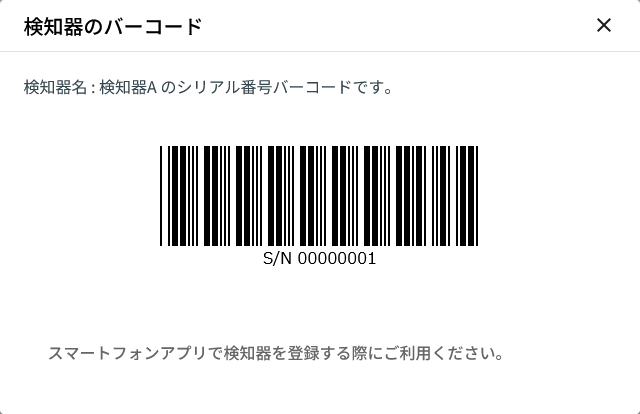
選択したアルコール検知器のシリアル番号を含むバーコードを表示することができます。
たとえば、個装箱を紛失してスマートフォンアプリに登録できなくなった場合は、こちらのバーコードを読み取ってください。
追加情報
シリアル番号のバーコードは、CAX-AD300の場合のみ表示可能です。
検知器の登録を解除する
スマートフォンアプリからアルコール検知器を登録すると、登録時点でスマートフォンアプリに設定されているアプリキーと紐づけられます。
すでに登録済みのアルコール検知器を別の組織に移管したい場合は、登録解除を行い、改めて移管後の組織のアプリキーを使用して検知器の登録を行ってください。
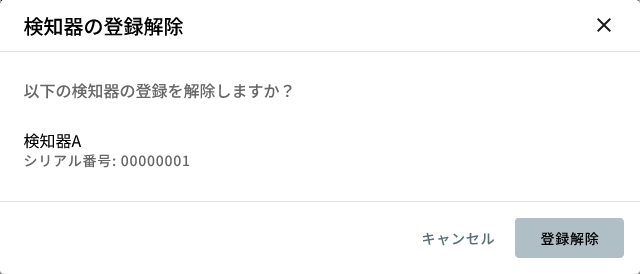
「登録解除」ボタンを押すと、アルコール検知器の登録を解除できます。
追加情報
Web管理アプリから登録を解除すると、スマートフォンアプリからも自動で削除されます。
検知器を削除する
ステータスの項目が「無効」になったアルコール検知器は、当サービスでご利用いただけなくなります。
検知器が「無効」となる条件は、交換時期の通知タイミングをご確認ください。
「無効」となった検知器の表示、または「お知らせ」を非表示にしたい場合は、検知器を削除する必要があります。
該当する検知器の「削除」ボタンを押して、削除を行ってください。
追加情報
- 削除した検知器は二度と表示されません。
- 使用終了日から60日を経過した検知器は自動で削除されます。